9.4 开始使用R
设置工作目录
使用R语言的第一个过程就是设置工作目录,使用R语言经常需要读写文件,设置好工作目录可以方便读写文件。需要对不同系统目录的写法有所了解,windows目录结构与Linux目录结构主要差别在两点:第一,Linux系统不存在盘符,所有数据路径都是有“/”开始;第二:Linux系统采用正斜线分割目录,windows采用反斜线分割目录。在R中可以使用正斜线。另外,Rstudio目前对中文支持并不好,目录中最好不要有中文,否则会报错。
windows系统目录结构:“C:/Users/xxx/Desktop/”
macos系统目录结构:/Users/xxx/Desktop/
Linux系统目录结构:“/home/xxx/”
方法一:Crtl+Shift+H快捷键
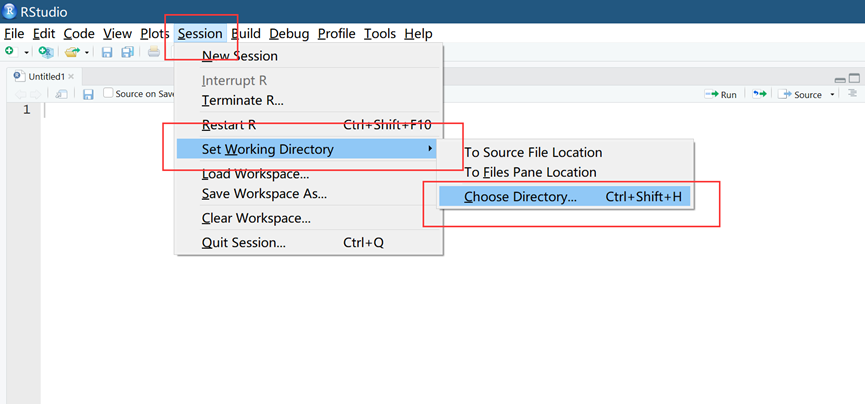
图 1 通过菜单设置工作目录
方法二:使用鼠标
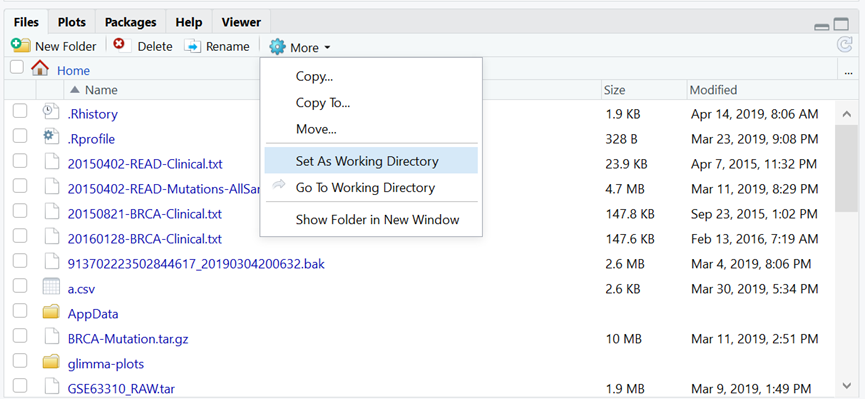
图 2 通过文件管理窗口设置工作目录
方法三:使用R函数
getwd()
setwd("c:/Users/xxx/Desktop/")
创建Project
创建Project可以将所有数据放到一个目录下,R的Project会保存分析过程中全部内容,方便管理以及分享。
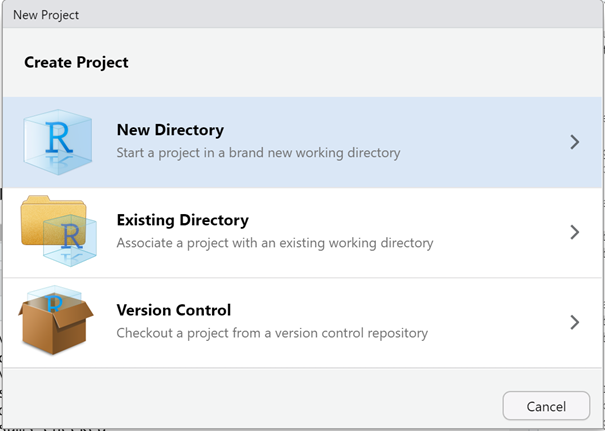
图 3 创建R Projetc
Rstdudio目前支持多种项目,包括一个全新的项目,也可以从一个包含数据的目录作为项目目录,也可以将一个github项目克隆到本地。
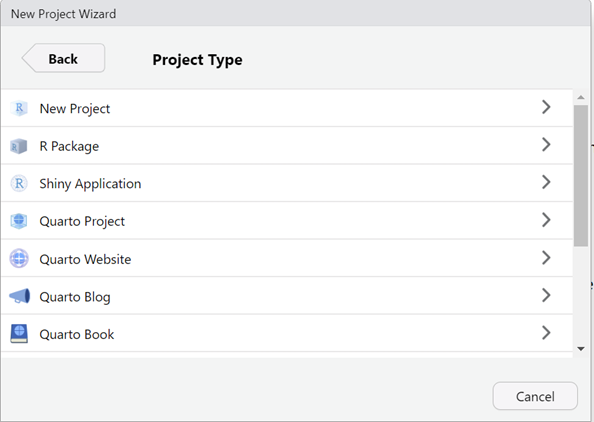
图4 选择合适的项目类型
新建Rstudio项目可以包含多种类型,包括数据分析,R包,shiny应用,quarto等,选择不同的类型会提供不同的模板数据。
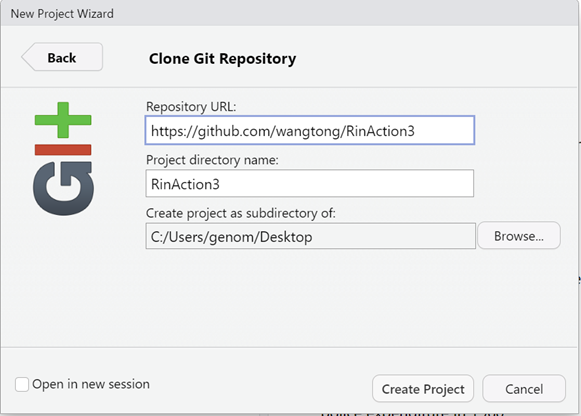
图 5 rstudio导入github项目
可以直接将github项目导入Rstudio中。
https://github.com/wangtong/RinAction3
https://github.com/hadley/r4ds
R软件有交互式与脚本式运行两种方式,交互式便于进行数据探索,脚本式便于批量化和自动化处理。
交互式运行
在R的交互式运行中,默认的命令行提示符为大于号”>”,需要在英文状态下运行,也就是半角模式。输入要使用你的函数,然后按回车运行,如果命令正确,返回结果。当命令错误时,会返回错误提示,有些情况下会提示警告信息。当一条命令不完整时,会出现二级命令行提示符加号“+”,这种情况下需要将命令补齐完整。可以随时使用ESC键终止操作。
dir()

a <- 1
b <- 2
c <- a+b
c
print(c)
1.02 ** 365
0.98 ** 365
ls()
rm(a)
从R 4.1.0版本开始,R语言新增了对管道的支持,管道符号为“|>”,可以将多个函数结合使用。在Rstudio中,通过快捷键**Ctrl + Shift + **可以输出该符号。
mtcars |> head()
脚本式运行
脚本方式运行中,创建一个扩展名为.R的文件,例如test.R可以在Rstudio脚本窗口中一条条运行,也可以一起全部运行。在windows或者macos系统中,可以使用source命令运行整个脚本。
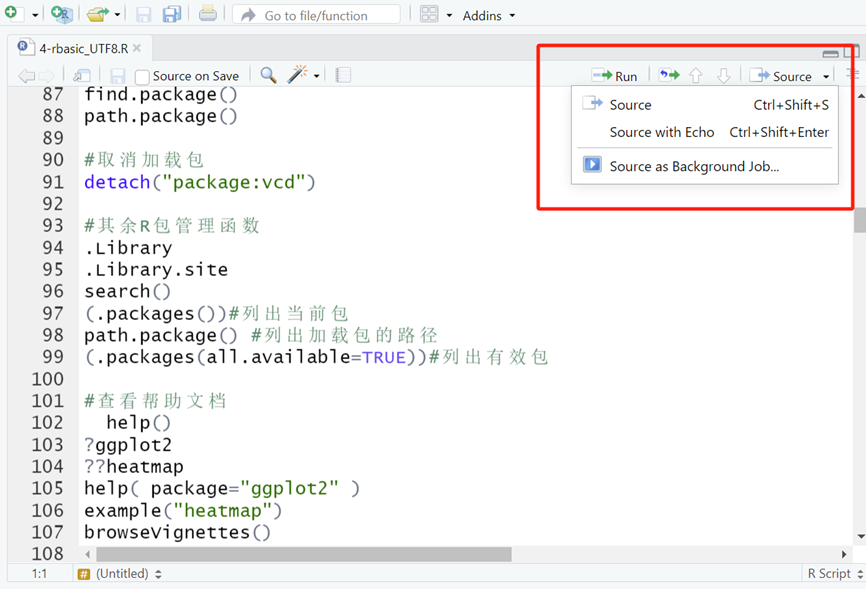
图 6 运行R脚本
在Linux命令行中,可以使用Rscript命令运行脚本文件,或者使用R -f来运行,当计算量较大,需要较长的运算时,或者可重复性计算等条件下。需要使用无监督的脚本式运行。在使用脚本运行R时,需要保证脚本能够正确执行,通常先使用小数据进行测试,并且运行过程中将结果及时保存为文件,例如绘制出的图片,而不是交互式显示。R脚本也可以提供选项参数,将R脚本转换为一个可执行程序。
#运行R 脚本

Rscript test.R

R -f test.R

#运行R程序

pafCoordsDotPlotly.R -i CANU.paf -o output -l -p 10 -k 5
RMarkdown文本
Rmarkdown可以为基于R语言的数据分析提供一种统一的协作框架,可以集成代码、输出结果和文本注释。目前Rmarkdown已经升级为Quarto。
Quarto是目前最流行的开源出版系统。它是Rmarkdown的升级版。使用Quarto可以进行分析,贡献,重现结果。
Quarto使用Pandoc Markdown进行编写文档,包括方程式、引用、交叉应用,图形、标注,高级布局等都可以在一个文档中完成。
Quarto可以生成HTML、PDF、MS Word、ePub 等格式文档、演示文稿、网站、博客和书籍。
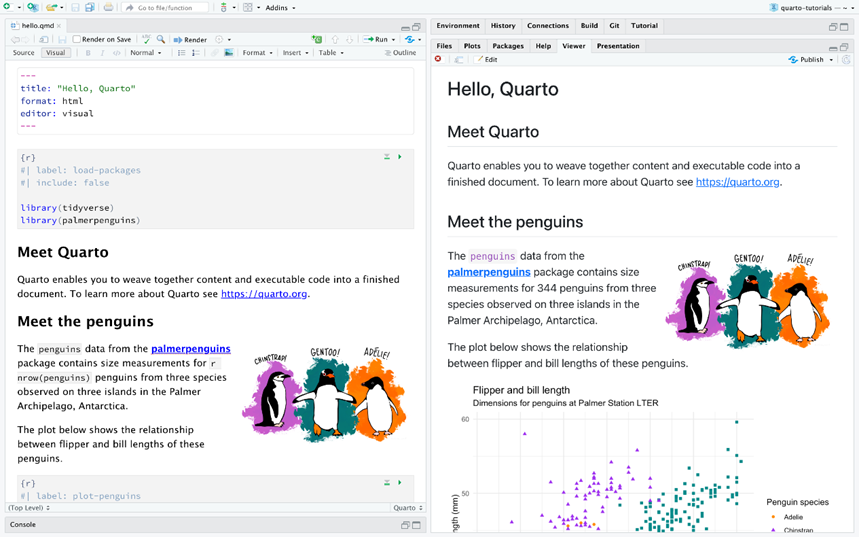
图 7 Quarto生成报告