9.11 R读写文件
在Rstudio中,可以通过点击鼠标读入文件,在读入文件之前,需要对文件格式和内容有所了解。例如文件是否是一个标准的列表形式,也就是是否为结构化数据。文件存储格式,是二进制还是纯文本,如果是纯文本,文件扩展名是什么?用什么分隔符分割?文件有多少行,多少列? 第一行是否为列名,第一列是否为行名?清楚了这些之后就可以读入文件了。
R提供了大量读入文件的函数,这些函数通常是以read.*开头,后面接文件扩展,例如read.csv,read.xlsx,read.spss等。其中最常用的为read.table。read.table包括以下重要选项参数。
1、data:后面接文件路径,注意文件路径一定要加引号,注意windows系统文件路径的写法。
2、header:只接逻辑值TRUE或者FALSE,代表第一行是否作为表头,默认为FALSE。如果不设置,R会默认添加V1,V2等作为列名。
3、sep:分隔符,读入文件最重要的一个选项,如果设置错误,文件格式很乱,通常就是逗号“,”,制表符“\t”或者冒号“:”等。
4、row.names:后面接数字,指定哪一列作为行名,默认是0,通常可以设置为1。
5、stringsAsFactors:后面接逻辑值,R语言默认会将文件中的字符串自动转换为因子,如果不像这么做,可以设置为F。
6、na.strings:后面接字符串,指定文件中空值的表示方法。
1 读取csv文件
x <- read_csv("mtcars.csv", na = "NA", comment = "#")

#获取工作目录
getwd()
#setwd()设置工作目录
#查看当前目录下文件
dir()
#读入一个文件,存入x变量
x <- read.table("Rdata/CountMatrix.csv")
#读入文件,指定分隔符
x <- read.table(file = "CountMatrix.csv",header = T,sep = ",")
#读入文件,指定分隔符和列名
x <- read.csv(file = "CountMatrix.csv",header = T,row.names = 1)
#读入文件,指定分隔符、表头与行名以及字符串不作为因子
x <- read.csv(file = "Rdata/CountMatrix.csv",header = T,sep = ",",row.names = 1,na.strings = "NA",stringsAsFactors = F)
无论使用哪个函数读取文件,R中读入的数据都存储为数据框这种数据类型。通常将文件保存为一个变量。读入文件之后,需要验证文件是否读入成功,通常使用head函数截取文件头部显示出来,判断格式是否正确,在Rstudio中也可以使用View()函数将全部内容显示出来。如果格式不正确就需要修改命令重新读取文件;如果没有问题,就可以对数据进行后续的分析了。
#查看数据结构
class(x)
#查看文件头部
head(x)
#查看文件尾部
tail(x)
#查看行名,列名
rownames(x)
colnames(x)
#View窗口中查看数据
View(x)
#查看数据属性信息
str(x)
2 写入文件
数据处理结束之后,需要将存储在变量中的结果保存到文件中,R提供了大量写入文件的函数,这些函数通常与read系列都是对应的,用法也类似使用起来也并不难。
#写入文件
write.csv(x = dta,file = "matrix.csv",sep = ",",append = F)
x:要写入文件中的数据集名字。 File:文件路径和文件名,注意加引号,需要自己给文件命名,注意扩展名最好与分隔符匹配。 row.names:是否包含行名 sep:分隔符,如果是csv文件,sep设置为逗号,制表符分割,则设置为“\t” append:接逻辑值,是否追加写入。
3 读写excel文件
Excel是全球最流行的电子表格程序,即使你可以使用R语言处理所有的数据分析工作,但是总有一天你不得不处理别人传给你Excel生成的电子表格需要你帮忙处理。还好R可以很方便的处理excel的电子表格。 通常处理Excel表格有两种方法。 方法一:另存为csv或者tsv
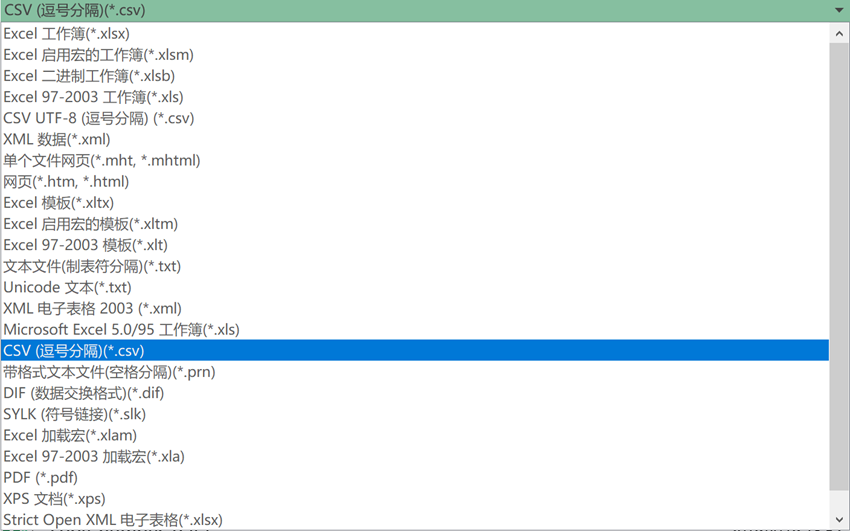
图 1 Excel另存为csv文件 方法二:readr,xlsx,openxlsx等包 R中有大量可以读写Excel电子表格的包,使用方法与read.table()函数类似,只需注意Excel的电子表格分为工作簿与工作表,一个工作簿中包含多个工作表(sheet),因此需要指定读取工作簿中那个工作表,可以指定工作表的名字,也可以使用顺序号。
#安装openxlsx包
install.packages("openxlsx")
#加载openxlsx包
library(openxlsx)
#读入excel文件,指定sheet号
x <- read.xlsx(file = "vlookup.xlsx",sheetIndex = 1,header = T)
#写入Excel文件,设置sheet名
write.xlsx(x = x,sheetName = "dta",file = "dta.xlsx",append = F)
4 读入纸质版表格
如果一个纸质版表格太大,不方便进行手动输入,可以采用扫描转换的方式。首先将表格扫描为excel格式,然后在读入python中。这里推荐使用一款布丁扫描的App。该款App目前可以免费使用。可以很方便的拍照识别表格,然后转换为Excel表格,识别率非常高。
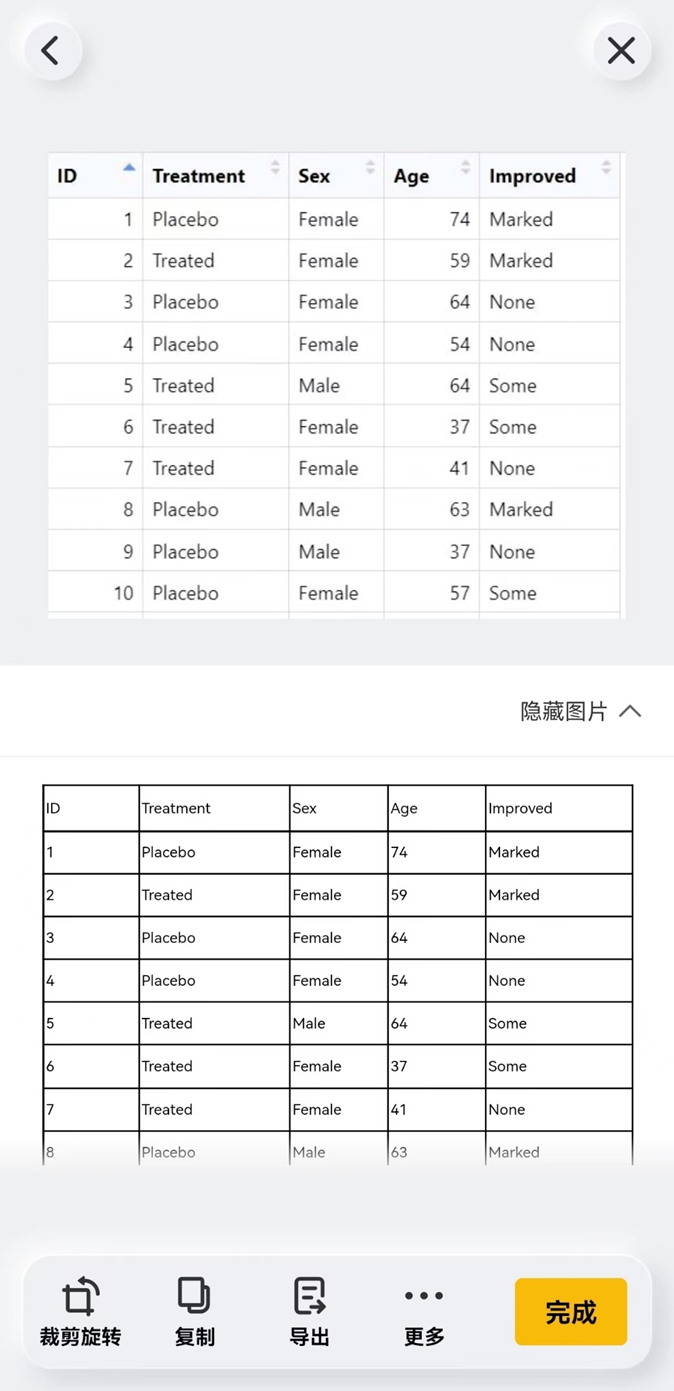
图 23 布丁扫描导入数据
5 其他R数据格式
除了常规各种文本表格之外,R还提供了两种文件格式,分别是RDS与Rdata格式。RDS可以用来存储单个数据集,Rdata可以存储多个R数据集。R内置格式的好处是对R软件支持更好,便于分享,且内置压缩算法,同样的数据内容,文件更小,便于传输。
?iris
head(iris)
getwd()
dir()
saveRDS(iris,file="iris.RDS")
rdsdata <- readRDS("RData/iris.RDS")
#Write RData file
load(file = "RData/Ch02.R")
save(iris,iris3,file = "iris.Rdata")
save.image()