8.4 pycharm开发环境
Anaconda + vscode是非常好的python运行环境,另外一个好用的是pycharm开发环境,这次内容来介绍一下如何配置pycharm运行环境。
pycharm简介
PyCharm是一款深受Python程序员欢迎的IDE,因为它是专门为使用Python编程而开发的。完整版需要付费订阅,但很多开发人员觉得免费的社区版(PyCharm Community Edition)也很有用。PyCharm是一种常用的Python IDE,带有一整套可以帮助用户在使用Python语言开发时提高其效率的工具,比如调试、语法高亮、Project管理、代码跳转、智能提示、自动完成、单元测试、版本控制。
pycharm官网:https://www.jetbrains.com.cn/pycharm/
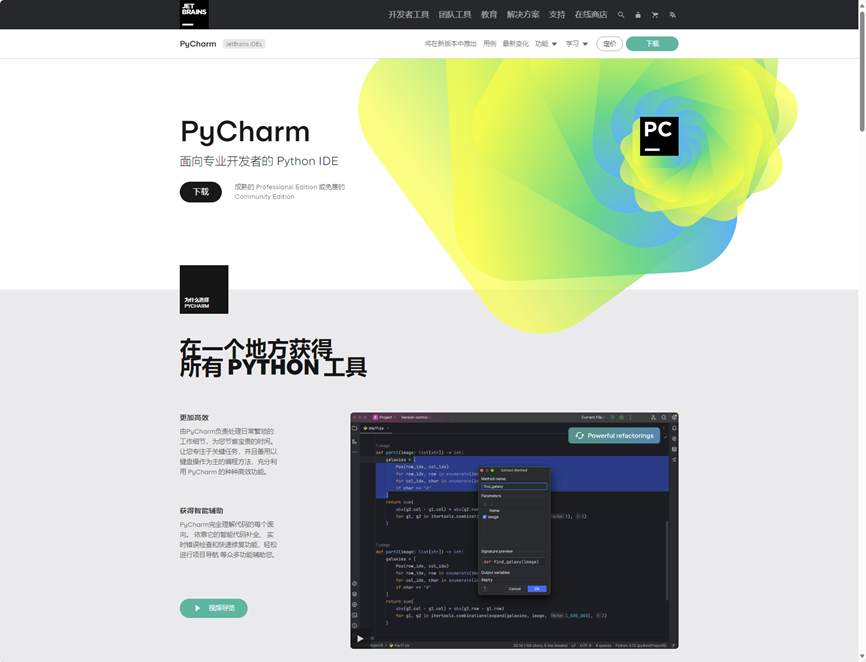
图1 pycharm官网
下载安装pycharm
下载地址:https://www.jetbrains.com.cn/pycharm/download/?section=windows
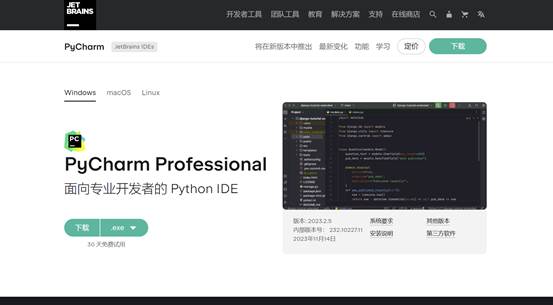
图 2 pycharm
配置python解释器
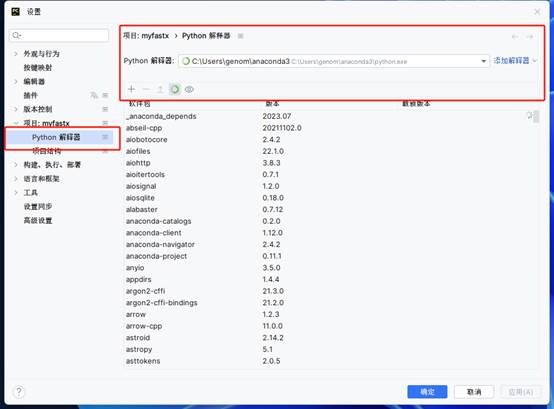
图 3 添加python解释器
安装插件
与vscode类似,pycharm也支持安装插件。
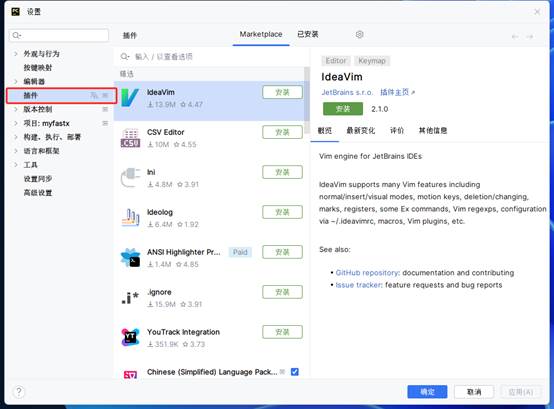
图4 安装插件
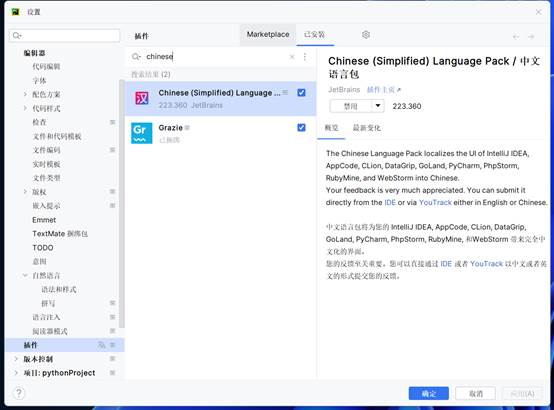
图5 安装中文插件
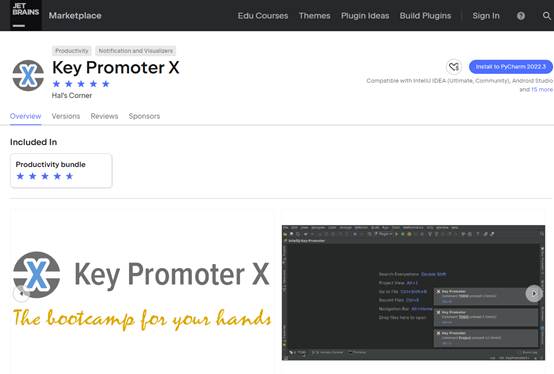
图 6 Key Promoter X插件
pycharm插件Key Promoter X,可以提示快捷键。
在pycharm中运行python
1. 新建项目
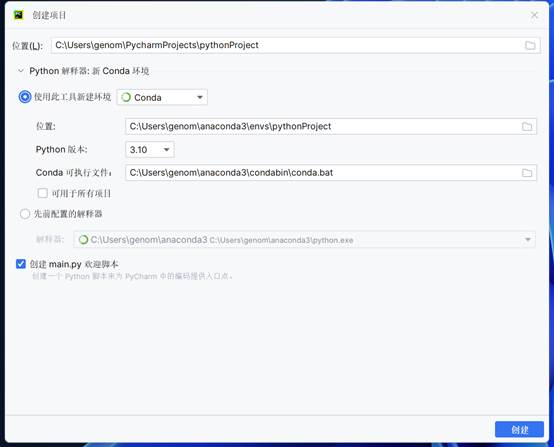
图 6 新建项目
2. 编辑代码
print('hello,world!')
3. 运行代码
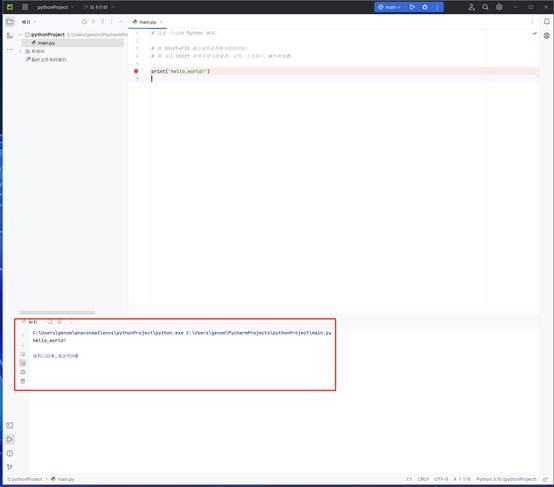
图 7pycharm运行python
pycharm常用快捷键
表 1 python常用快捷键
| 快捷键 | 作用 |
|---|---|
| Alt+Shift+F10 | 选择程序文件并运行代码 |
| Alt+Shift+F9 | 选择程序文件并调试代码 |
| Shift+F10 | 运行代码 |
| Shift+F9 | 调试代码 |
| Ctrl+Shift+F10 | 运行当前编辑区的程序文件 |
| Shift + Shift | 搜索 |
| Ctrl + Alt + L | 格式化代码 |
| 选中代码tab | 向右缩进 |
| 选中代码shfit + tab | 向左缩进 |
| 选中代码 """ | 多行注释 |