8.3 使用vscode运行python
虽然Anaconda中自带很多运行python的软件,包括ipython,jupyter,spyder等,但启动速度慢,操作复杂,不如使用vscode方便。这次内容我们来介绍一下如何在vscode中运行python。使用Anaconda+vscode搭建最佳python运行环境。
vscode简介
Anaconda安装完成之后即可直接使用python进行数据分析了。不过Anaconda Navigator启动速度比较慢。这里强烈推荐使用vscode运行的方法。
vscode是微软公司出品的一款非常流行的文编编辑器,通过vscode强大的插件扩展功能。vscode几乎可以编辑全部编程语言。vscode+python也是当前很多人运行python的主流方法。相比与pycharm等著名python 集成开发环境,vscode有诸多优势。
vscode是免费的,pycharm社区版免费,专业版需要付费订阅;
支持所有主流操作系统,不同系统之间使用体验一致;
启动速度快,占用资源少;
初学者使用友好,功能强大,很多程序员主编辑器;
vscode作为文本编辑器,可以查看多种类型文本文件;
vscode支持远程开发,本地编写代码,远程服务器运行,pycharm收费版才支持该功能;
在vscode也可以直接打开jupyter文件;
与github都属于微软产品,集成到github codesapce中;
可以在同一款编辑器运行python,使用jupyter数据分析以及使用Quarto编辑文档。
其实vscode与pycharm都非常强大,根据个人需求进行选择。
下面介绍一下如何在vscode中使用python。
下载vscode
根据个人系统选择对应的版本。
https://code.visualstudio.com/Download
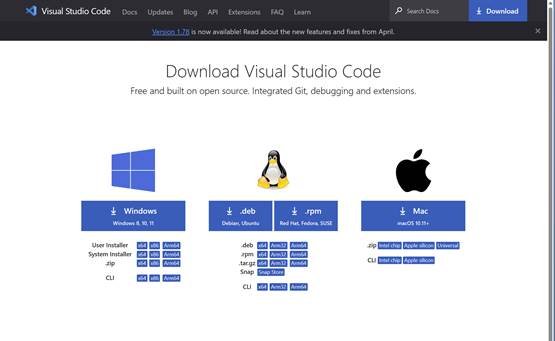
图 1 下载vscode
在安装vscode过程中,请将下面菜单全部勾选。
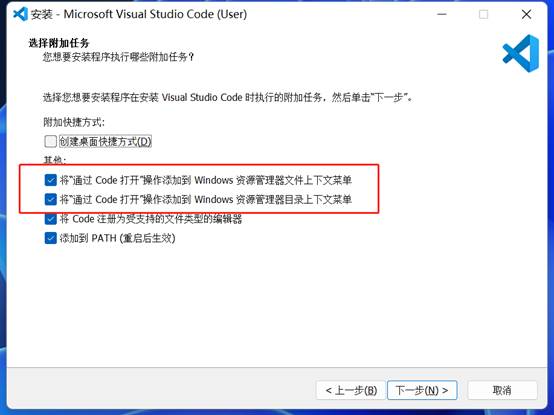
图2 安装vscode
安装插件
安装完vscode之后还不能直接运行python,需要安装一些插件,vscode可以通过安装插件实现各种各样的功能。
打开vscode,选择左侧菜单,或者直接按快捷键“ctrl+shfit+x”,在插件应用商店中搜索插件,如果有微软官方提供的版本,尽量选择官方版本。
下面列出一些常用的插件。
Chinese:间体中文菜单
Python:连接vscode与python解释器
Jupyter:运行jupyter
Remote Development:远程开发套件,通过ssh远程连接服务器
Material Icon Theme:文件图标
Python Indent:python:控制python缩进
Snippets:自动补全代码
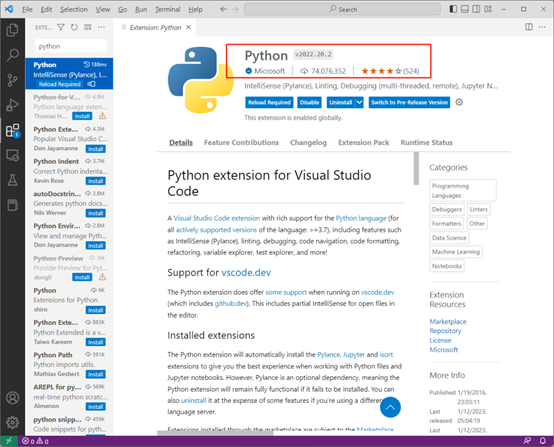
图 3 vscode安装python插件
vscode中运行python
启动vscode,新建一个python文件或者jupyter文件。编辑代码,按Ctrl+F5快捷键运行python。
print(‘Hello Python World!’)
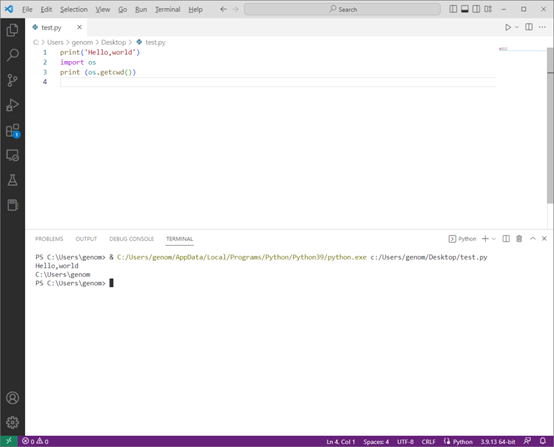
图 4 vscode运行python
新建一个jupyter文件,选择Anaconda解释器,可以直接打开jupyter文件,支持绘图显示。
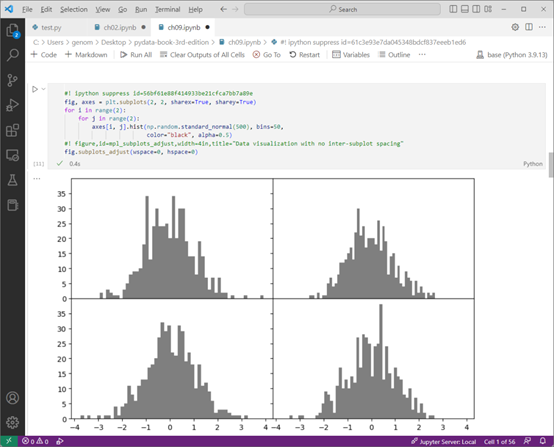
图 5 在vscode中运行jupyter
vscode本身可以创建多个窗口,一边显示代码,一边进行操作。macos系统默认不方便调整窗口分屏,可以直接在vscode中进行操作。这里我们在vscode中直接新建终端,然后右侧显示即可。这样也非常方便。
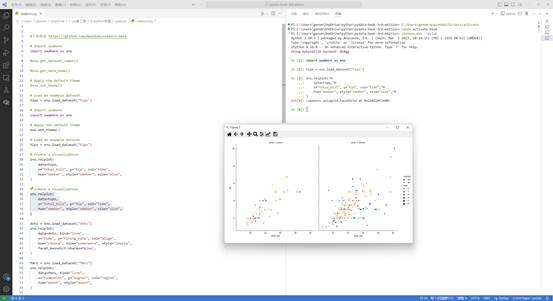
图 6 使用vscode分屏运行python
vscode设置
vscode可以进行进行多种个性化设置,之前只能通过更改json文件,现在也支持图形化设置。
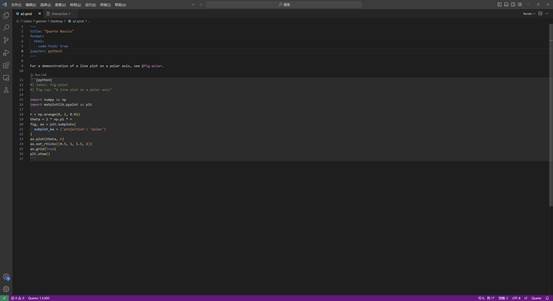
图 7 设置为暗色主题
点击设置,选择python,可以重新设置python解释器,这里可以选择自己系统安装的Anaconda版本python。如果安装anaconda默认将python加入系统环境变量,这里可以不设置。
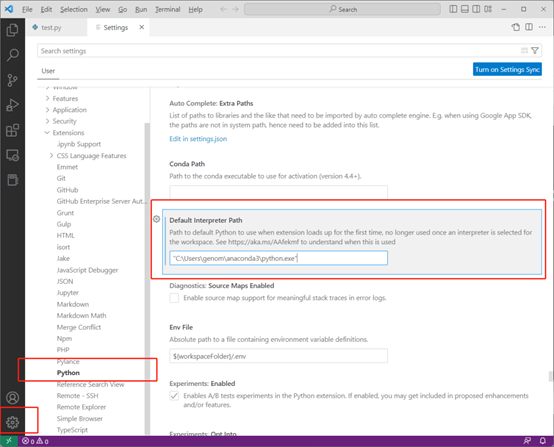
图8 修改默认python解释器
选择不同版本解释器,这样很多python数据分析的包都可以使用了。
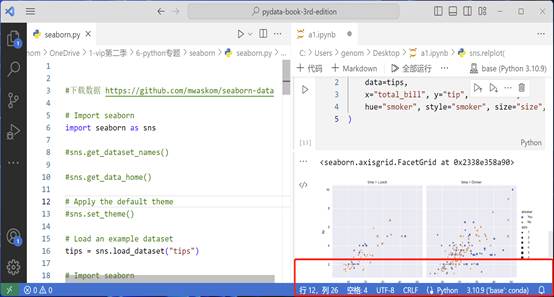
图 9 通过右下角选择python版本
vscode快捷键
使用vscode一定要使用快捷键,这样可以极大提高编写代码的效率。windows中采用Ctrl,如果是mac系统,替换为Command。一些快捷键与微软其他程序相似。
| 快捷键 | 作用 |
|---|---|
| Ctrl + K,Ctrl + S | 显示快捷键 |
| Ctrl + K,Ctrl + T | 更改主题 |
| Ctrl +Win +Alt+ N | 新建文件 |
| Ctrl + ` | 打开终端 |
| Ctrl + F5 | 运行代码 |
| Ctrl + [ | 缩进和取消缩进代码块 |
| Ctrl + / | 注释掉代码块 |
| Alt + 上下方向键 | 移动代码块 |
| Ctrl + B | 隐藏资源管理器 |