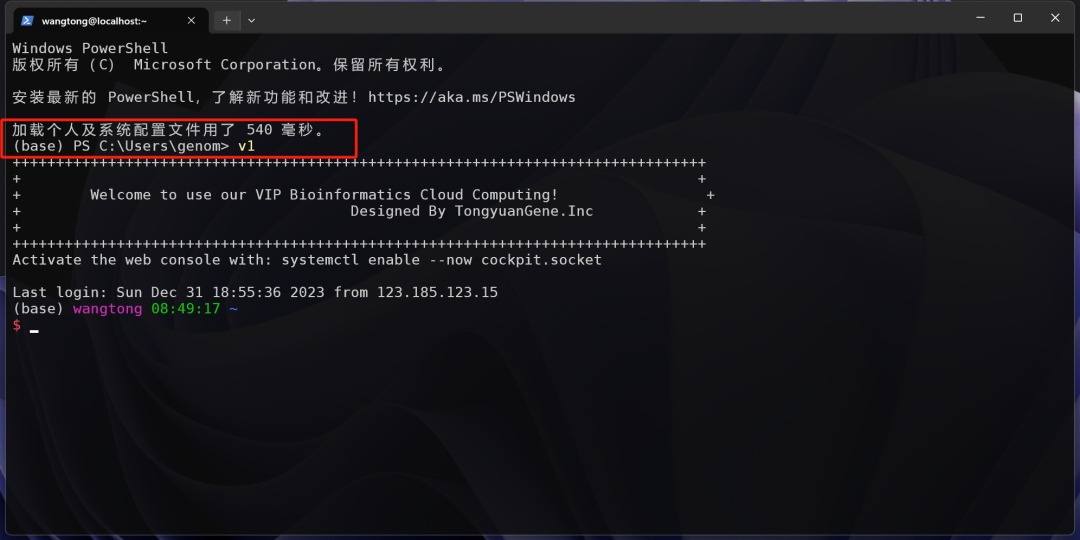
2.5 windows terminal
我们推荐新手使用termius登录服务器和传输文件,但其实也有更加便捷的方法,操作系统自带的终端其实就可以直接登录服务器和传输文件。系统终端一般都自带ssh和scp与sftp命令。系统自带终端启动更快。这次内容我们带大家使用windows自带终端快速访问服务器。
windows terminal简介
而现在新发布的windows terminal非常的好用。首先可以从windows store下载该软件,也可以从微软的github页面进行下载。
https://github.com/microsoft/terminal/releases
https://learn.microsoft.com/zh-cn/windows/terminal/install
如果熟悉命令操作,也可以在dos中一条命令进行下载。
winget install --id=Microsoft.WindowsTerminal -e
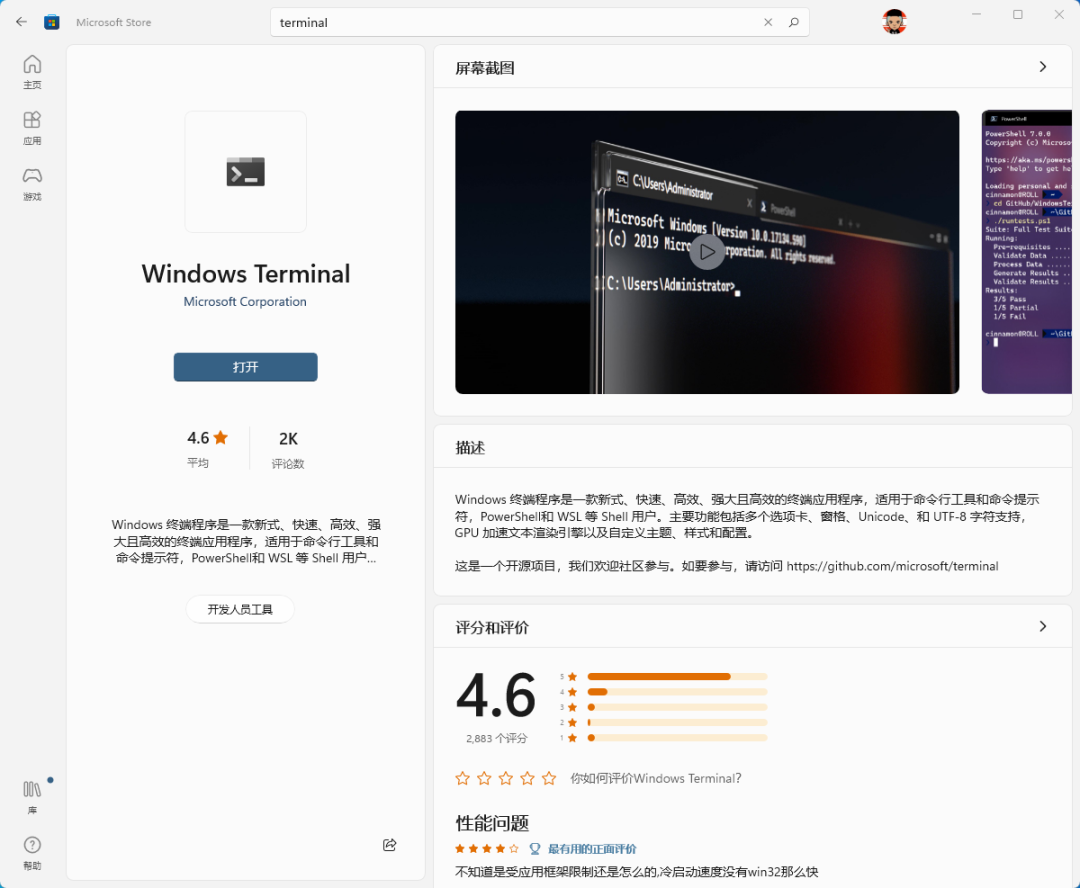
安装完成之后该软件名在中文系统环境下为**终端**。在开始菜单中找到就可以直接运行。
使用和配置
终端默认支持PowerShell,CMD,WSL以及微软Azure云服务。默认打开是CMD,如果喜欢使用其他终端,例如wsl ubuntu ,可以在设置中进行修改。
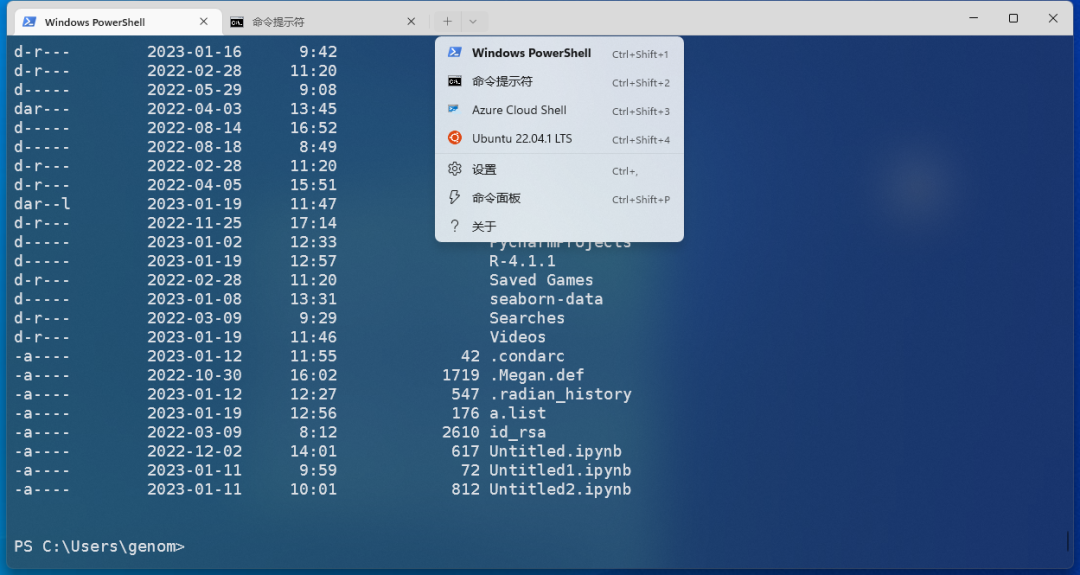
配置选项极其丰富,可以使用鼠标的方式,也可以创建一个json文件进行配置。
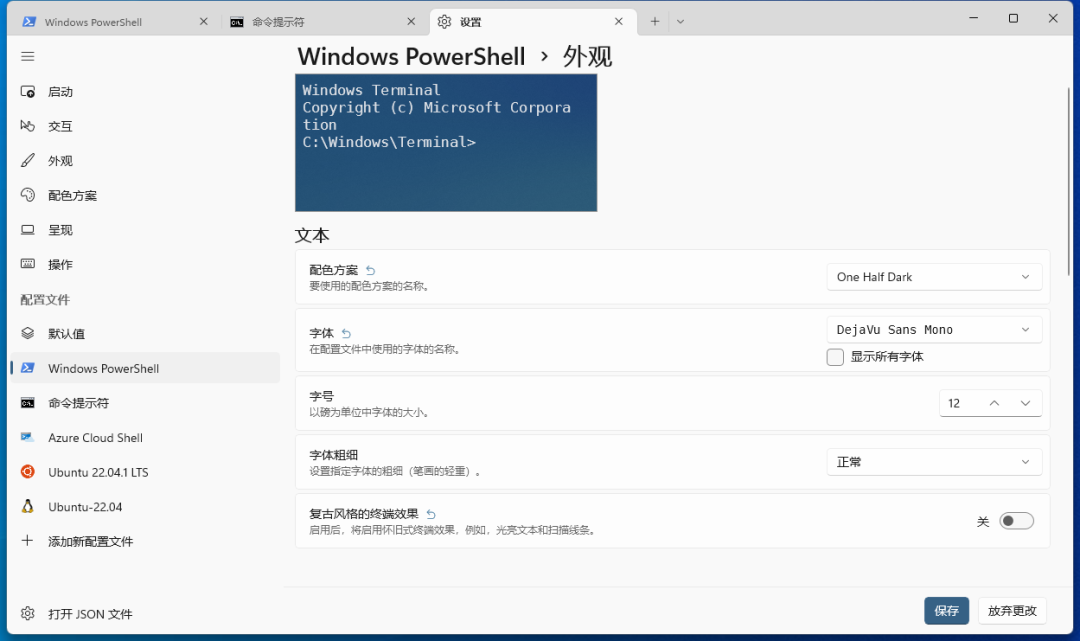
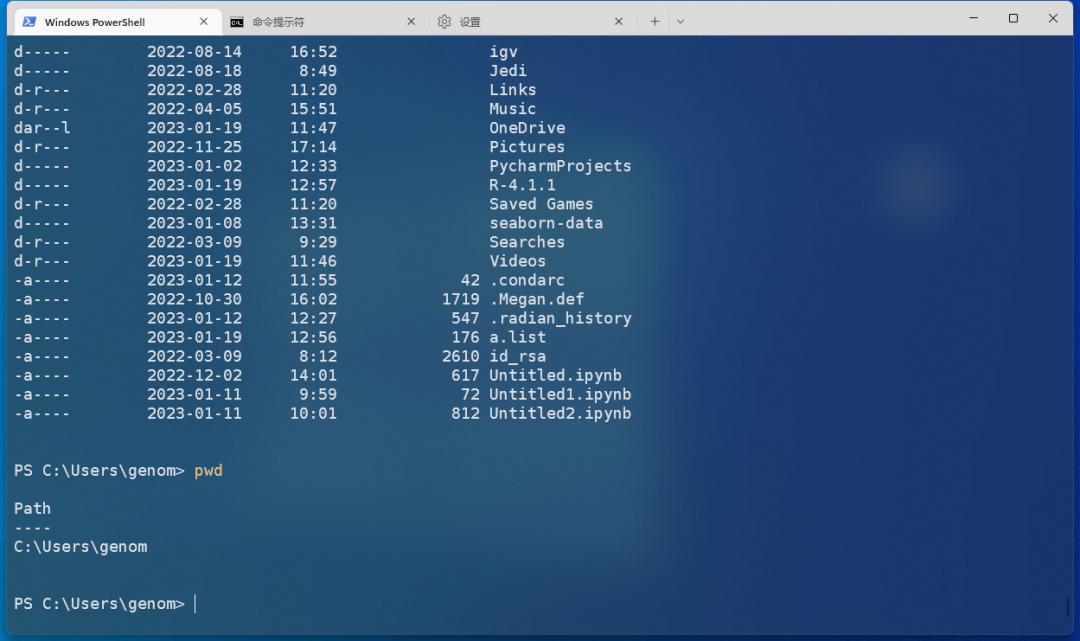
我这里选择默认启动方式为PowerShell,可以对整体进行设置,也可以对其中一个外观进行配置,例如这里单独配置PowerShell,可以设置字体,字号,连光标形状都可以进行自己配置,还支持透明度。
远程登录
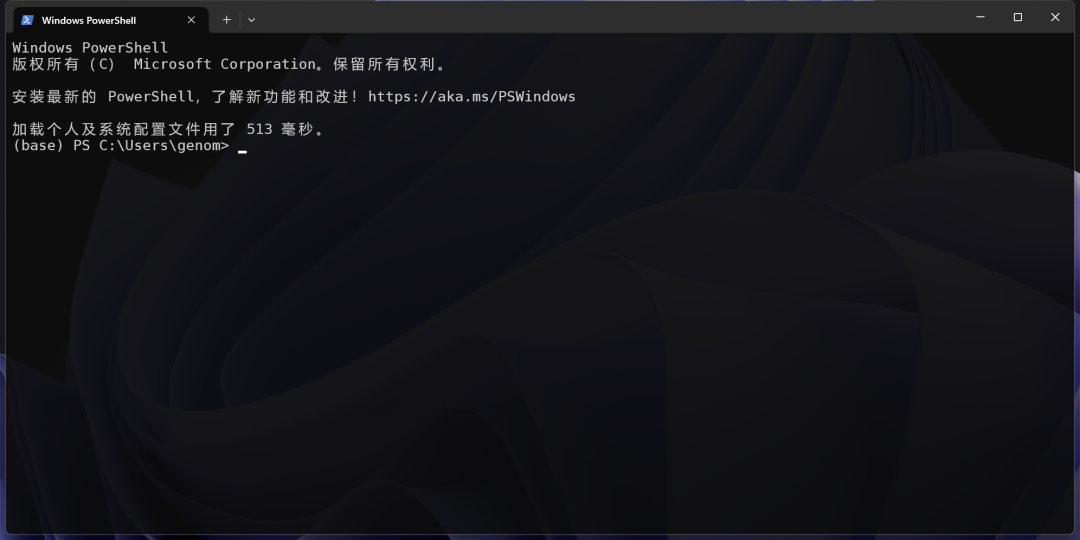
1.打开windows terminal
可以是传统windows dos命令行,也可以是PowerShell。windows terminal可以查看之前内容进行下载安装。
2.运行命令
#生成密钥对
ssh-keygen.exe
3.将公钥上传至服务器
如果是mac或者Linux系统可以直接使用ssh-copy-id命令,如果没有可以使用scp命令进行传输,传输过程中直接改名字。或者登录服务器端追加到authroziled_keys文件中。
scp .\id_rsa.pub wangtong@192.168.0.133:~/.ssh/authorized_keys
4.直接登录
接下来就可以直接使用ssh命令登录了,不用输入密码即可自动登录。
ssh wangtong@192.168.0.133
5.设置别名
如果嫌每次登录输入IP地址麻烦,还可以设置别名,由于windows不方便使用alias直接设置别名,可以修改属性的方法完成永久设置,使用echo命令找到配置文件,如果没有文件夹和文件名,自己手动创建即可。
#查找属性文件
echo $PROFILE
C:\Users\wangtong\Documents\WindowsPowerShell\Microsoft.PowerShell_profile.ps1
6.在文件中添加别名
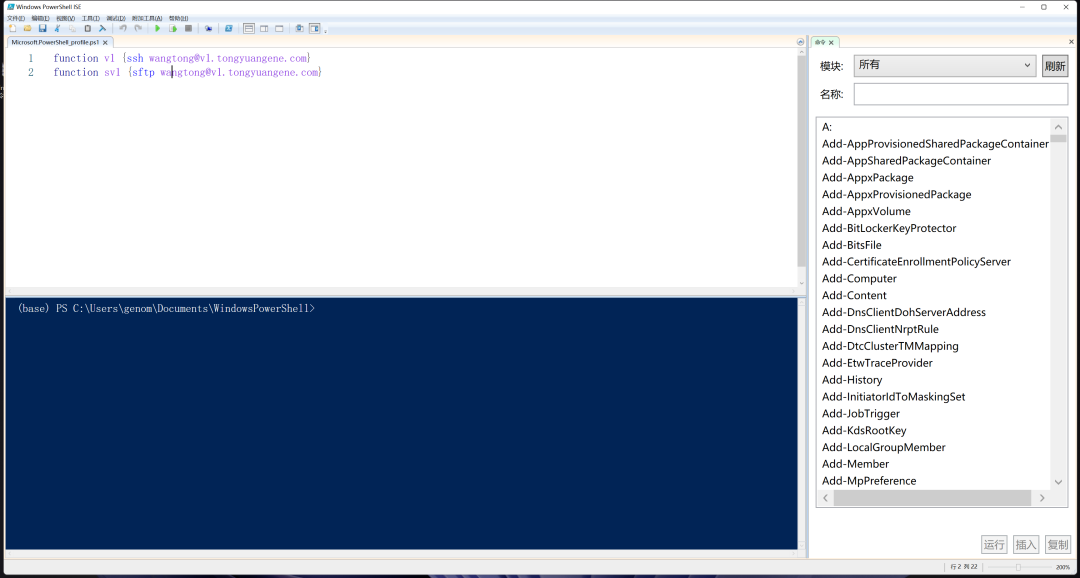
在属性文件目录下创建一个Microsoft.PowerShell_profile.ps1文件,然后打开。
# function 别名 { 需要替代的命令,可以包含空格 }
function a1 {ssh wangtong@192.168.0.133}
function sa1 {sftp wangtong@192.168.0.133}
将上面函数添加到文件中,用户名和IP地址根据自己的情况修改,不要完全照搬上面的。为了设置不间断连接,可以添加-o选项,-o ServerAliveInterval=60
7.修改权限 因为 Windows 系统为了防止恶意脚本自动执行,故默认不允许自动运行脚本。 需要以管理员身份,找到cmd或者PowerShell,点击邮件,选择“以管理员身份运行”,在 PowerShell 中执行以下命令完成配置。
Set-ExecutionPolicy RemoteSigned
8.快速登录
以后直接在命令行中敲设置好的命令别名即可快速登录,使用sftp命令进行文件传输。