2.4 vscode
“工欲善其事必先利其器”,一款优秀的软件工具可以极大的提供工作效率,让人赏心悦目,心旷神怡。而vscode就是一款非常优秀的工具,建议每一台电脑中都应该安装一下。
vscode简介
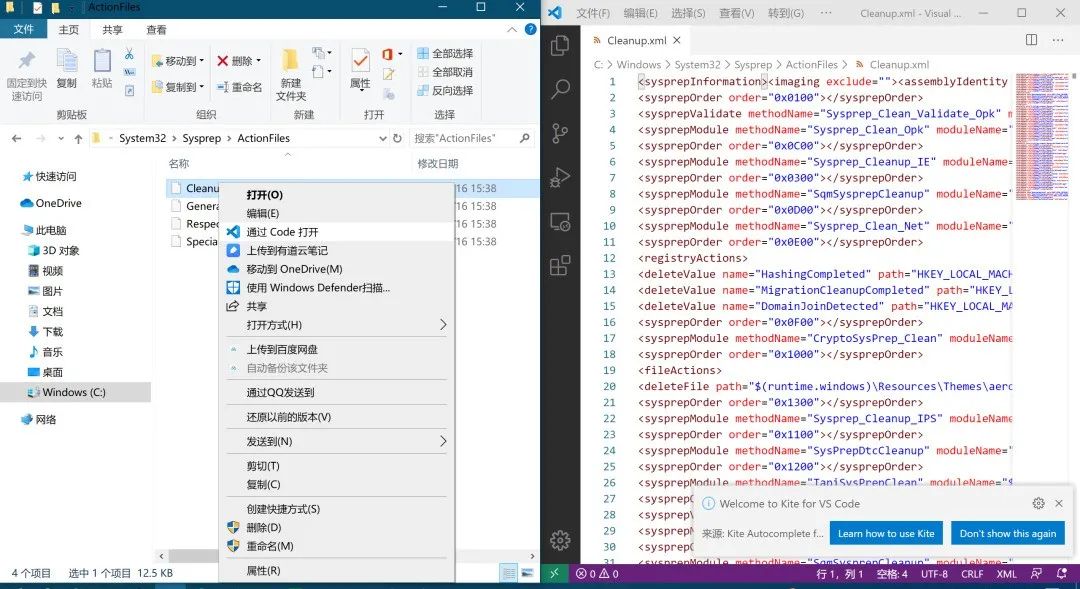
在做生物信息分析过程中,经常需要查看序列,编辑文本,修改程序代码等,这个过程中就需要使用文本编辑器。一般系统自带的文本编辑器都过于简单,例如windows的记事本等,不能打开大文件,不能识别不同换行符,不支持语法高亮等,无法达到工作要求。优秀的文本编辑器有很多,例如收费的Utraledit,Sublime Text3,editplus等,免费的有notepad++,atom等,这里我们推荐使用微软推出的vscode编辑器,它的一个显著特性就是支持windows,mac和Linux多个平台,使用体验都差不多。安装完在图形界面下,可以使用右键快速打开多种扩展名的文本文件。
安装使用
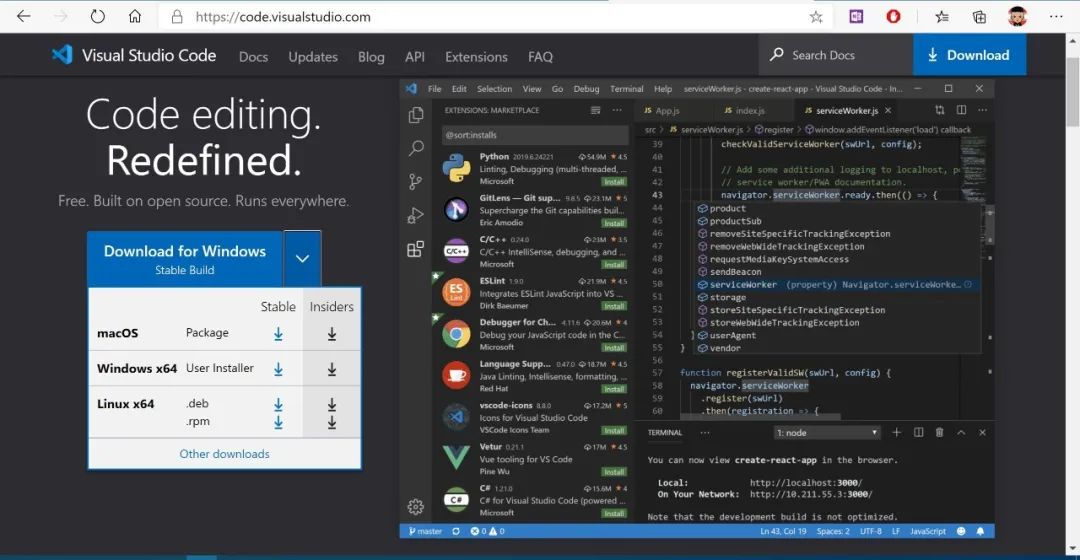
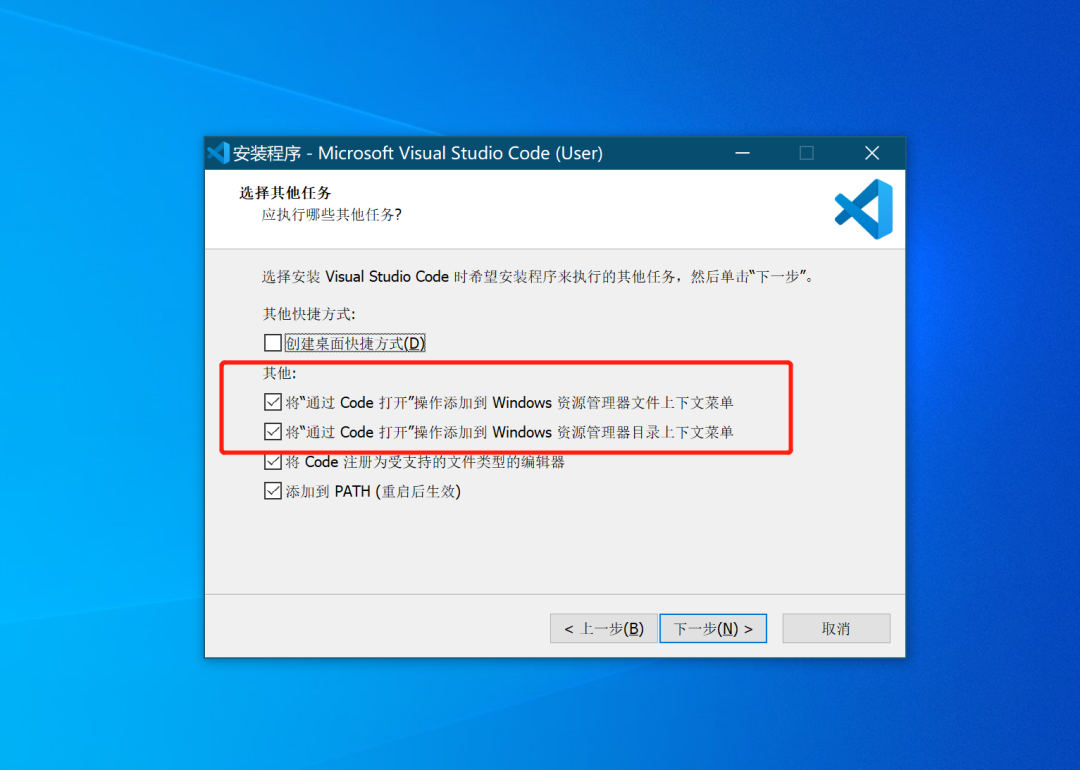
软件的安装和使用比较简单,直接下载对应的系统版本即可。然后下一步下一步安装就行。这里需要特别注意,在安装第二步,最好将下面两项勾选上,这样做的目的是在鼠标右键会多处一个“通过code打开”的菜单,这样打开文件非常方便。 下载地址:https://code.visualstudio.com/
接下来在系统中,常用的文本文件都可以直接使用vscode打开了。比如windows系统中各种扩展名的文件,比如*txt,.log等,不需要都使用excel,word,记事本打开了。包括各种生物数据,fastq,fasta,gff,vcf,bed等格式,最好都使用vscode来打开,而不是记事本或word。
安装中文语言包
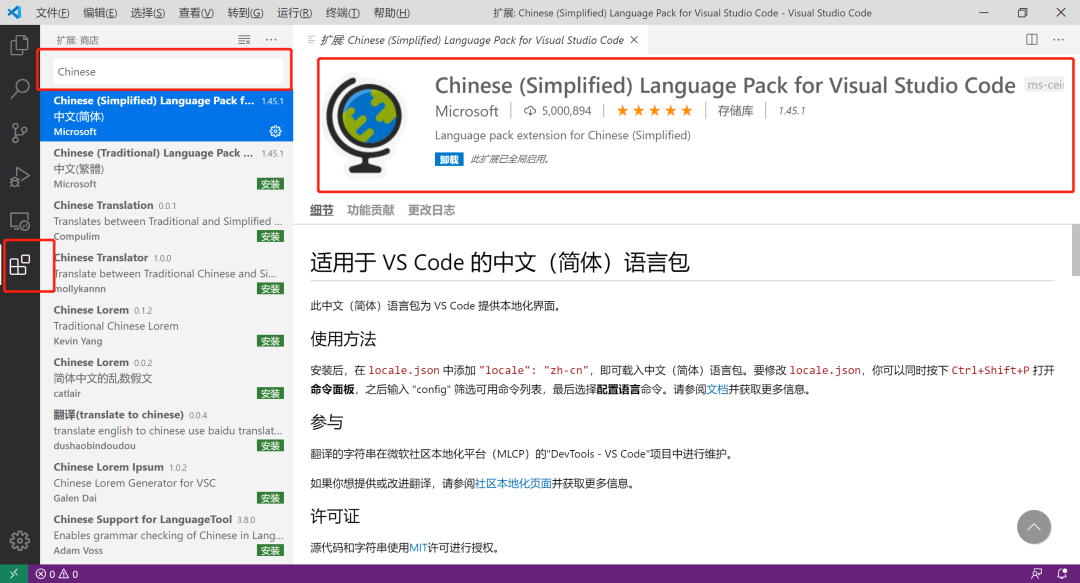
默认的使用语言是英文,如果不习惯看英文菜单,可以通过安装扩展包设置为中文菜单,也很简单。选择安装扩展包,左侧最下面的选项图标,然后搜索“Chinese”,点击安装,然后重启就可以了。
高亮生物数据
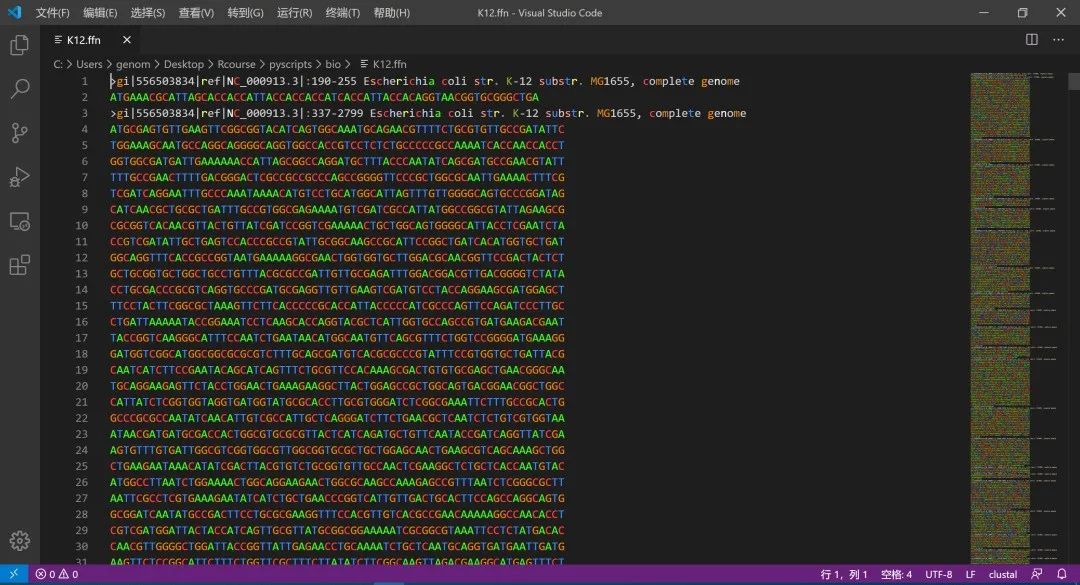
安装bioSyntax显示各种生物数据,没太多用处,就是开起来好看而已。
vscode远程连接服务器
vscode通过插件功能,无所不能。首先,ctrl+shift+x,打开vscode扩展,搜索Remote Development插件,该插件带有remote-ssh功能。
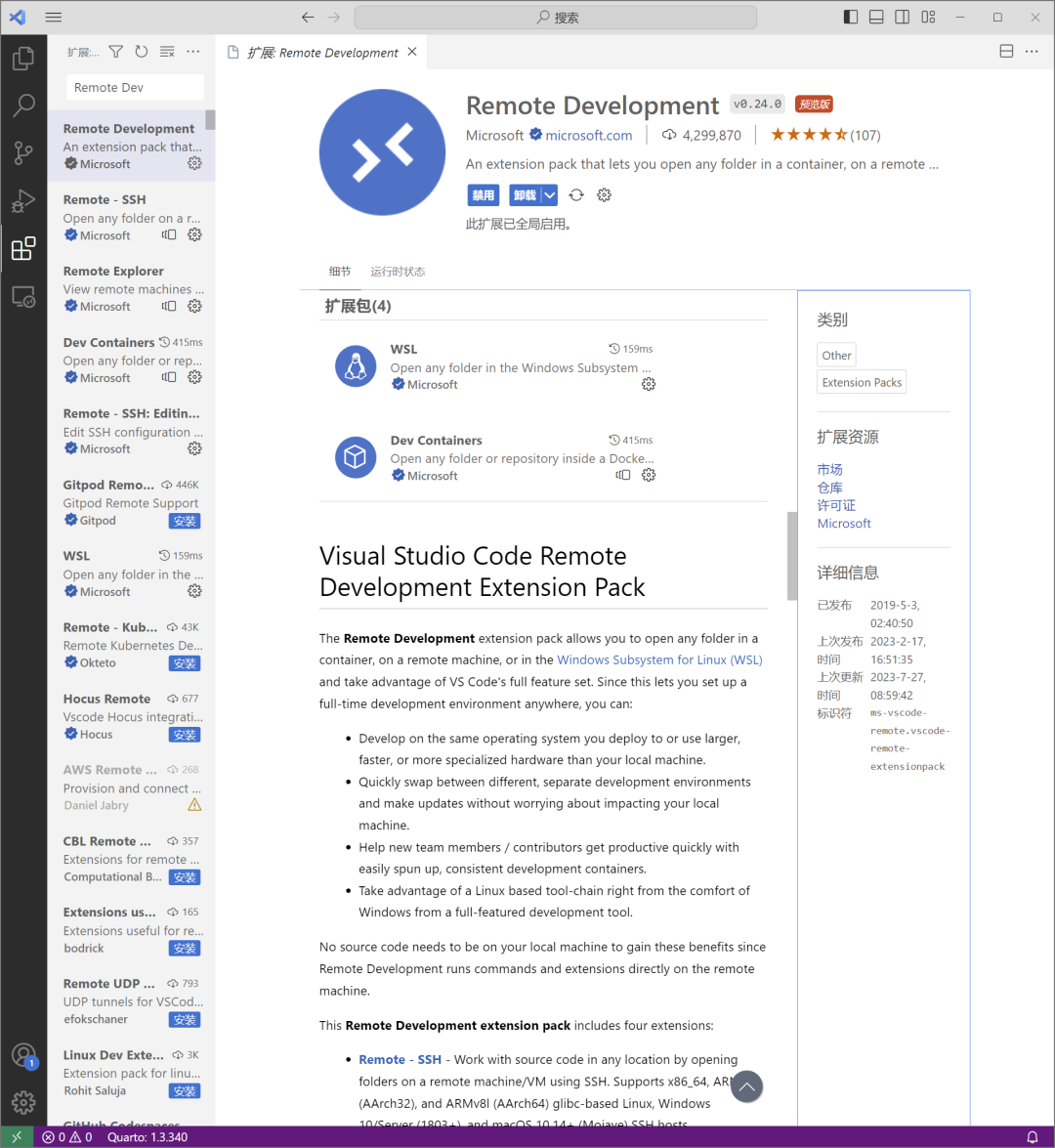
安装完成之后就可以通过ssh远程登录服务器,实现xshell或者termius的功能。
自动登录
该过程不是必须,为了使用方便,可以设置自动登录功能,如果不设置,也可以每次输入密码,windows系统打开终端命令行,通过ssh-keygen生产密钥对,将公钥 上传至服务器。在windows终端中输入ssh-keygen命令
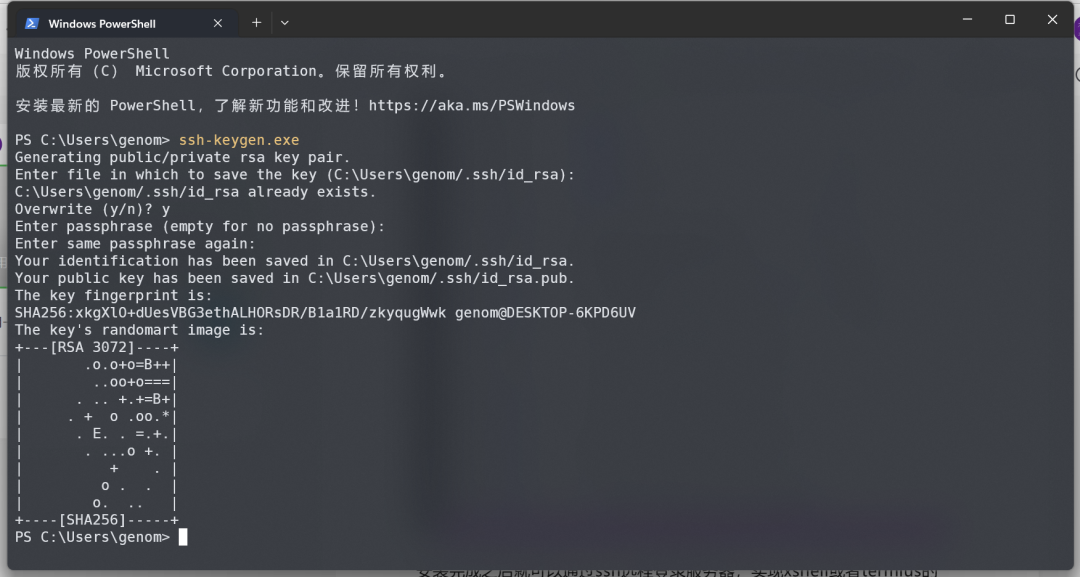
然后将id_rsa.pub文件找到,上传到服务器。
"C:\Users\xxxx\.ssh\id_rsa.pub"
其中xxxx为用户名,你自己电脑更改为自己用户名,不要教条的直接复制xxxx。
在服务器端,将该文件追加写入authorized_keys
(base) wangtong 09:45:00 ~/.ssh
$ cat id_rsa.pub >>authorized_keys
我们服务器中默认目录不在/home下,且开启了selinux,所以需要修改一下权限。
#修改权限
chcon -R -u system_u -t ssh_home_t .ssh/
配置config文件
最后在本地vscode配置文件config中添加本地密钥文件。
# Read more about SSH config files: https://linux.die.net/man/5/ssh_config
Host N1
 HostName n1.tongyuangene.com
 User wangtong
 Port 10088
 IdentityFile "C:\Users\xxxx\.ssh\id_rsa"
ssh远程登录
选择左侧图标,双击刚才配置好的ssh,观察左下角登录状态,如果提示输入密码,则是自动登录没有配置成功,输入密码即可。
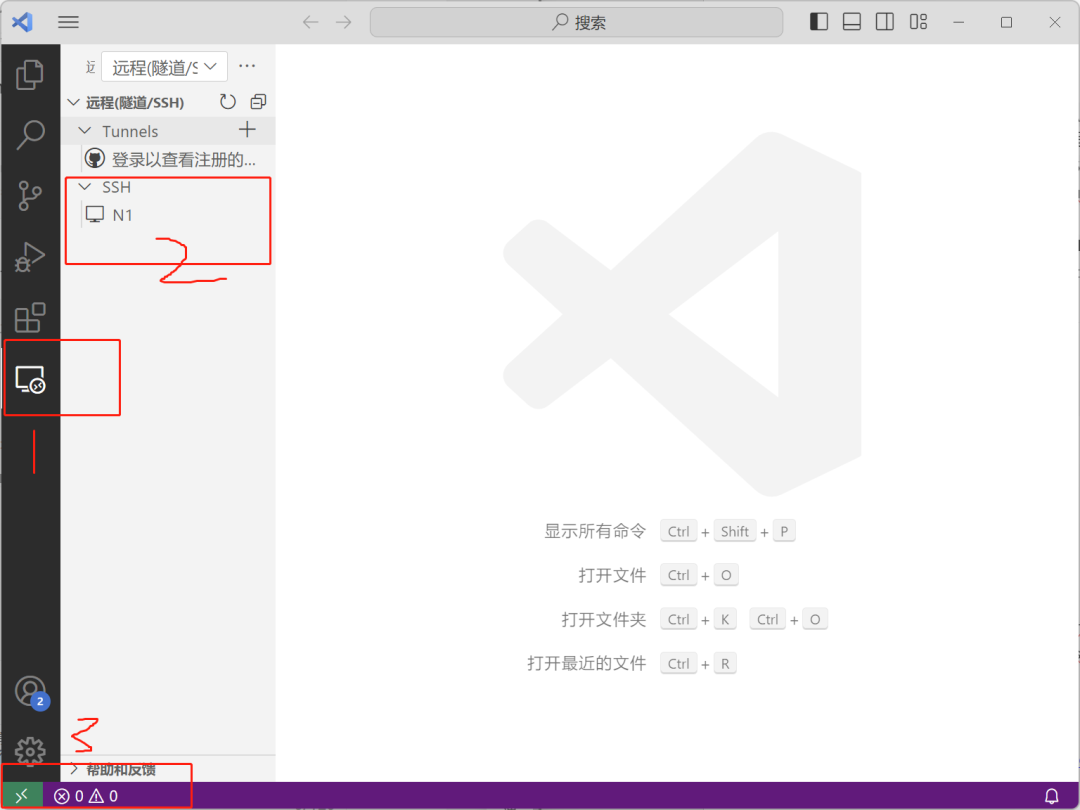
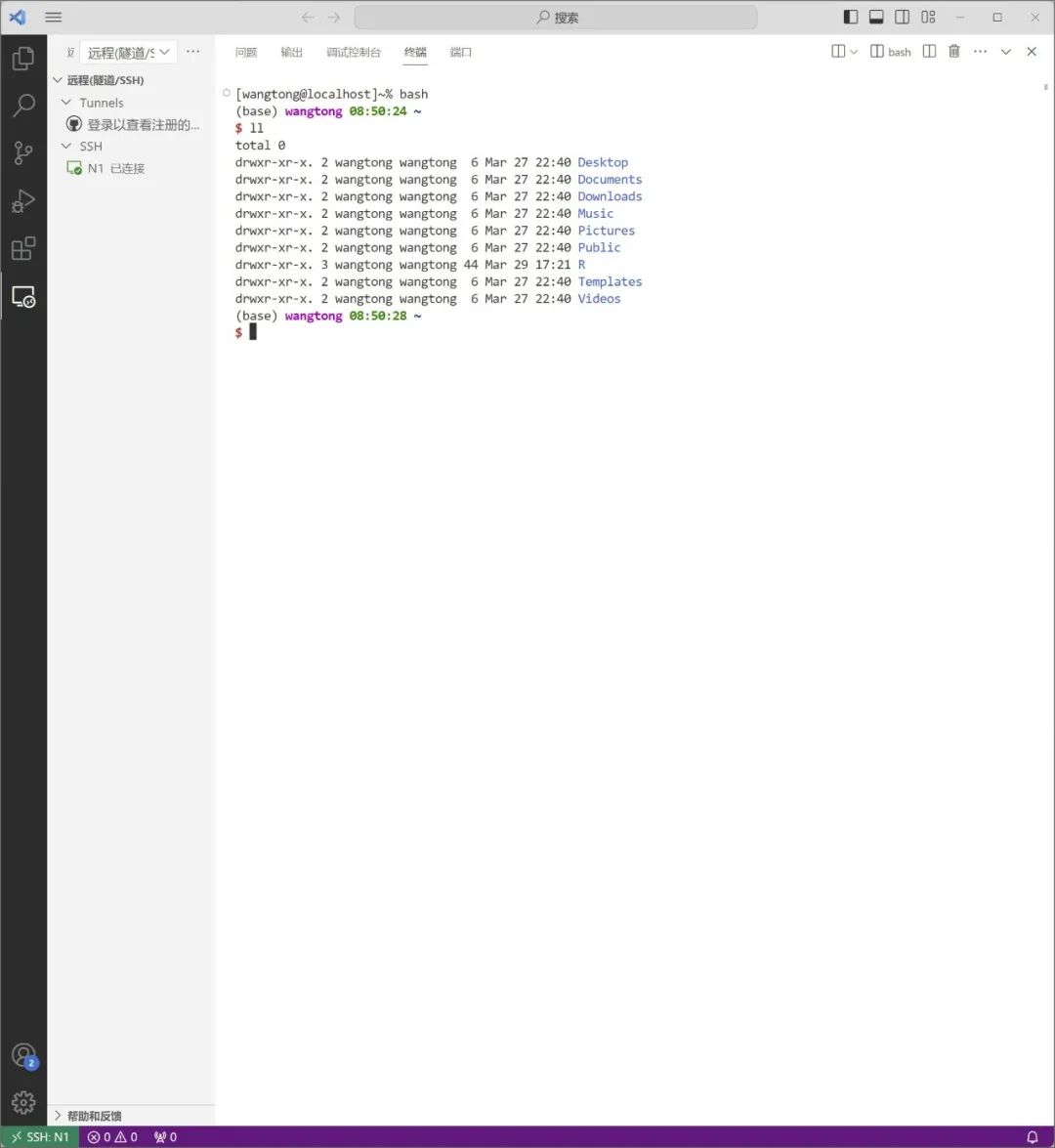
这样就登录成功了。ctrl+快捷键即可打开远程终端。使用起来与termius差不多。
配置python环境
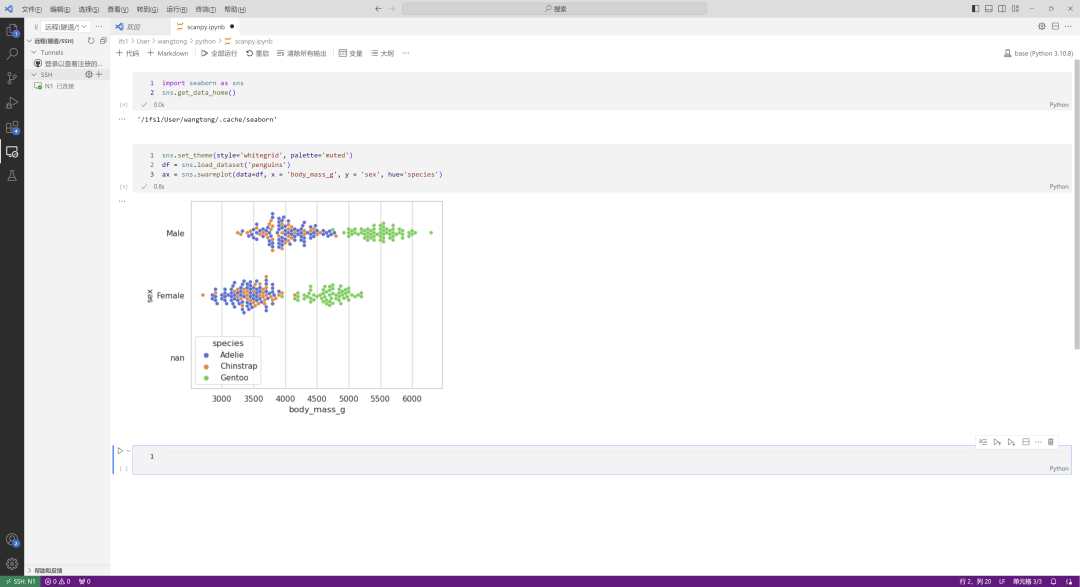
利用vscode远程连接服务器使用功能python非常方便,不仅可以直接运行python,还可以打开jupyter,进行交互式数据分析。
1.首先安装mambaforge
#1 下载bioconda
wget https://github.com/conda-forge/miniforge/releases/latest/download/Miniforge3-Linux-x86_64.sh

#2 安装
sh Miniforge3-Linux-x86_64.sh
source ~/.bashrc

#3 添加软件源
conda config --add channels bioconda
2.安装python环境
#1 创建虚拟环境
mamba create -n python

#2 安装python以及数据分析包
mamba install -y numpy
mamba install -y pandas
mamba install -y matplotlib
mamba install -y seaborn
mamba install -y scipy
3.安装python,jupyter插件
通过菜单直接打开python文件或者jupyter文件,接口直接进行调试运行。如果运行不了,就需要在服务器端也安装python和jupyter扩展。
配置R环境
虽然rstudio-server已经非常好用了,但rstudio-server只能使用一个服务器管理员安装的R。如果想在图形化模式下使用自己安装的R,则可以通过vscode实现。
1.配置R环境
这里同样通过bioconda来管理R以及R包。
#1 配置R
mamba install -y r-base
mamba install -y radian
mamba install -y r-languageserver
mamba install -y r-httpgd
conda install r-irkernel
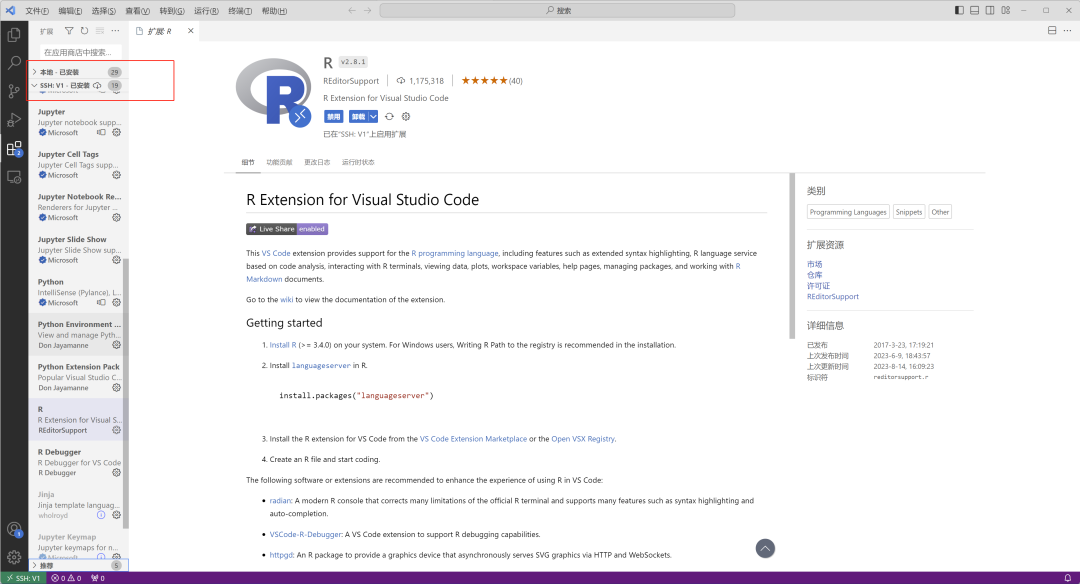
2.安装R插件
这里安装的是配合远程SSH的插件。
3.配置vscode
vscode目前比较麻烦的就是需要通过文本修改一下配置,这对于一些新手不太友好。
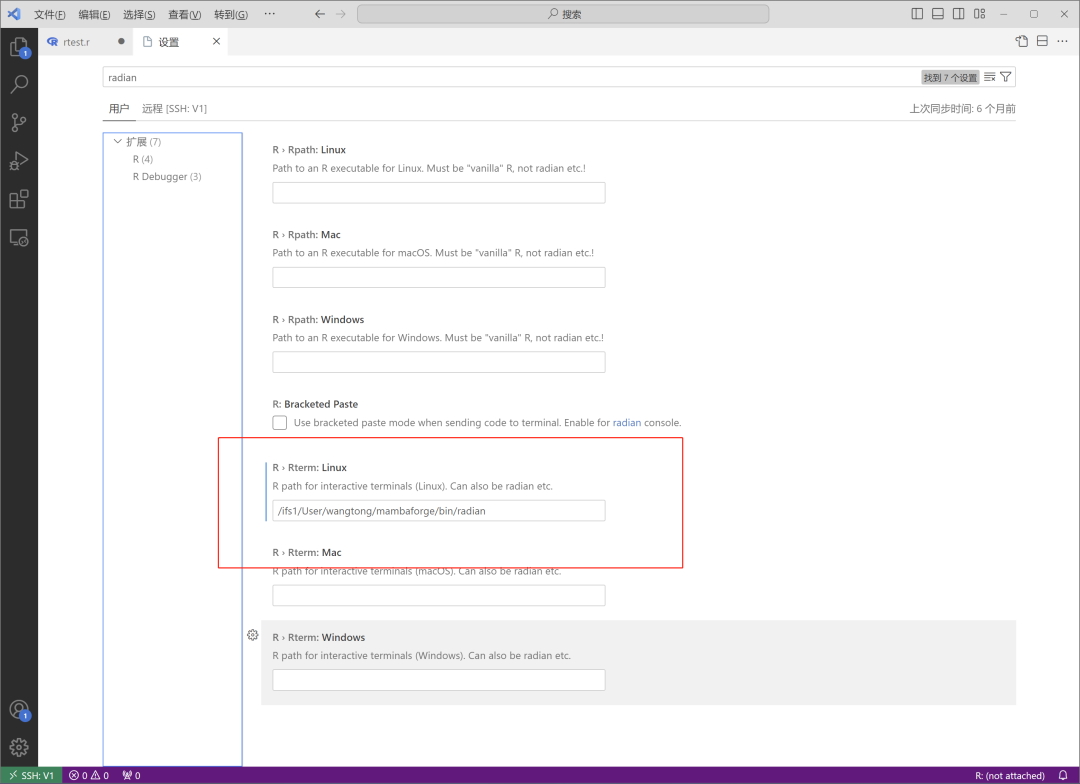
搜索”r.rterm”,
在r.term. Linux 中输入radian路径
在r.rterm.option,删除–no-save,–no-restore,添加–no-site-file
勾选r.sessionWatcher,实现绘图IDE和查看数据框
勾选httpgd
4.运行R
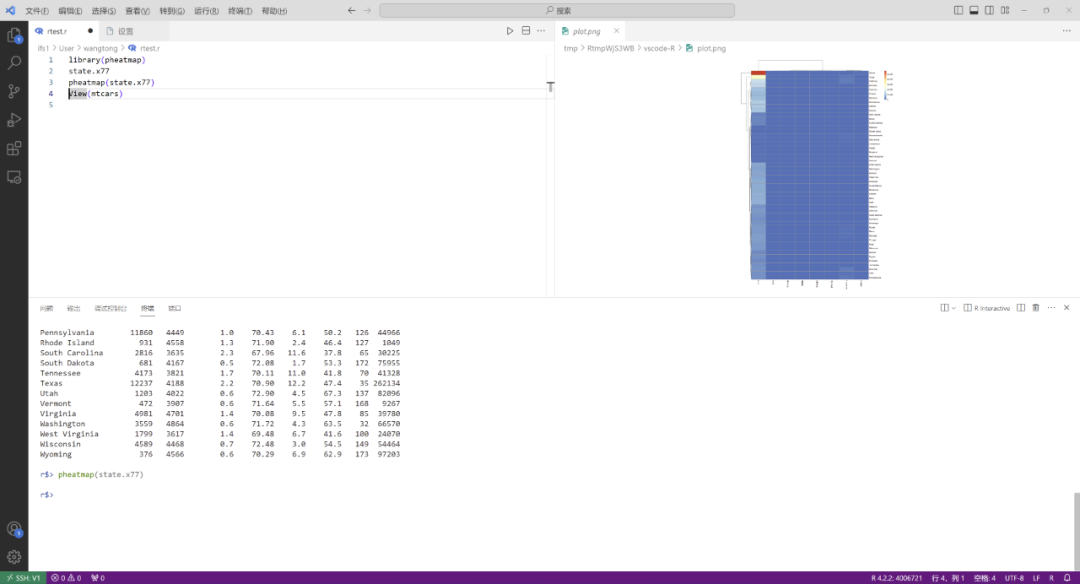
正确完成以上配置,就可以直接在vscode中运行R,可以实现代码自动补齐,View()查看数据,显示绘图等。还可以通过设置键盘快捷键实现R赋值操作符以及管道操作符等。