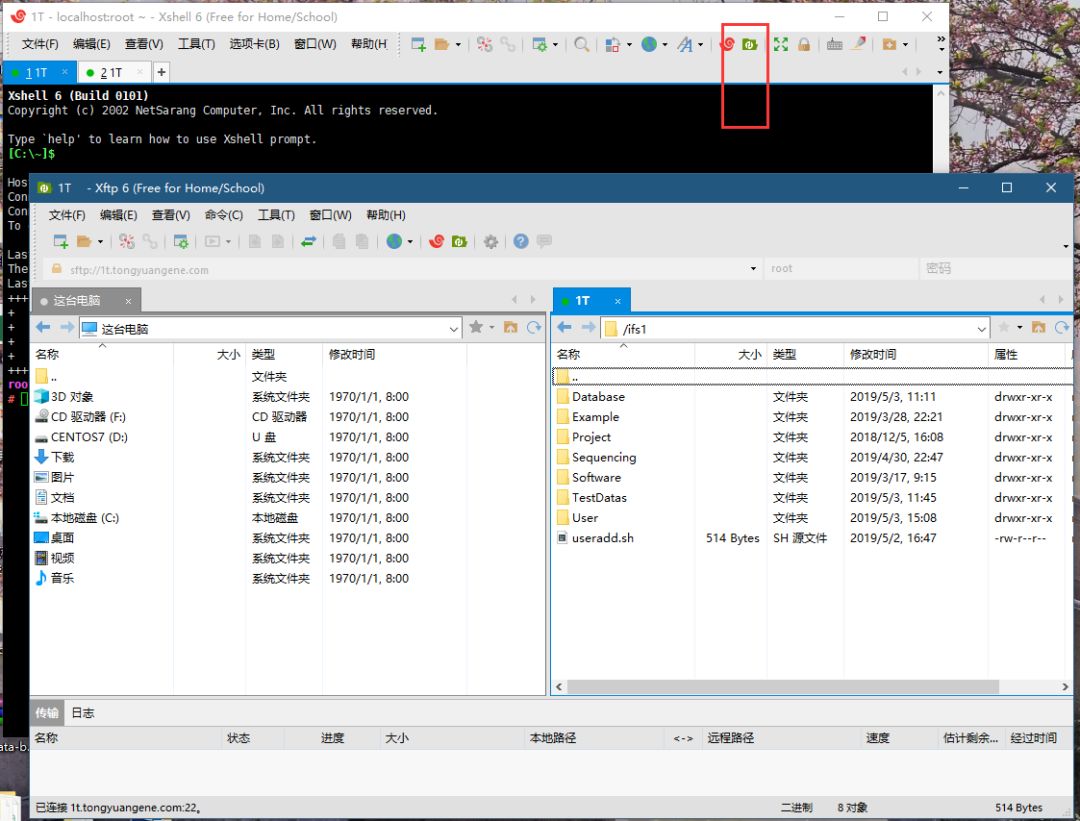
2.2 xshell使用教程
xshell是非常流行的服务器连接工具,功能强大,界面美观。不过只支持windows系统。与之类似的还有mobaxterm,termius,putty等等。xshell是付费工具,不过提供了家庭和校园版,可以免费申请使用。之前的版本只允许最多登录四个窗口,新版本取消了这个限制,但是退出后会有提示。如果不嫌弃这个提示,可以下载使用。
免费申请下载
xshell + xftp套件是收费软件,不过提供了家庭和校园版可以免费使用。只需要到下面网站提交邮箱即可。
找不到网站,可以使用bing搜索关键字“xshell free for home school”即可找到。
bing搜索
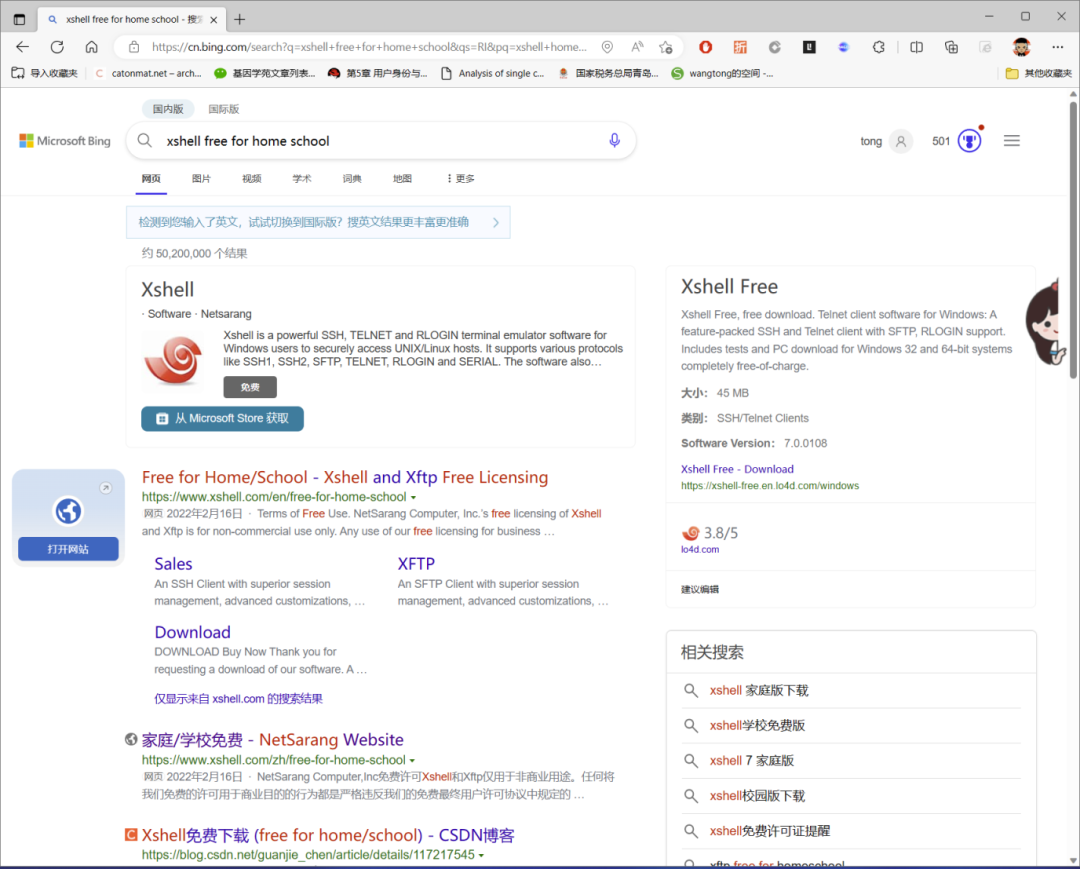
2 打开网站
https://www.xshell.com/zh/free-for-home-school/
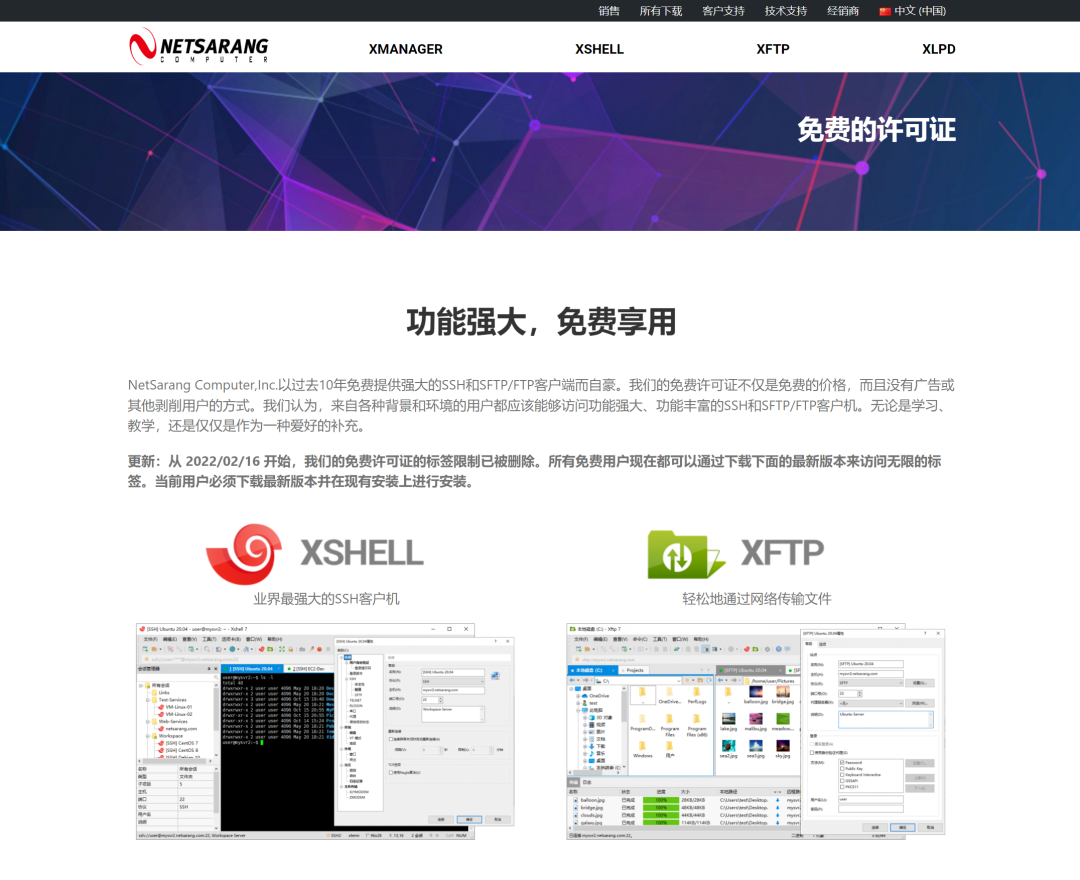
3. 填写邮箱
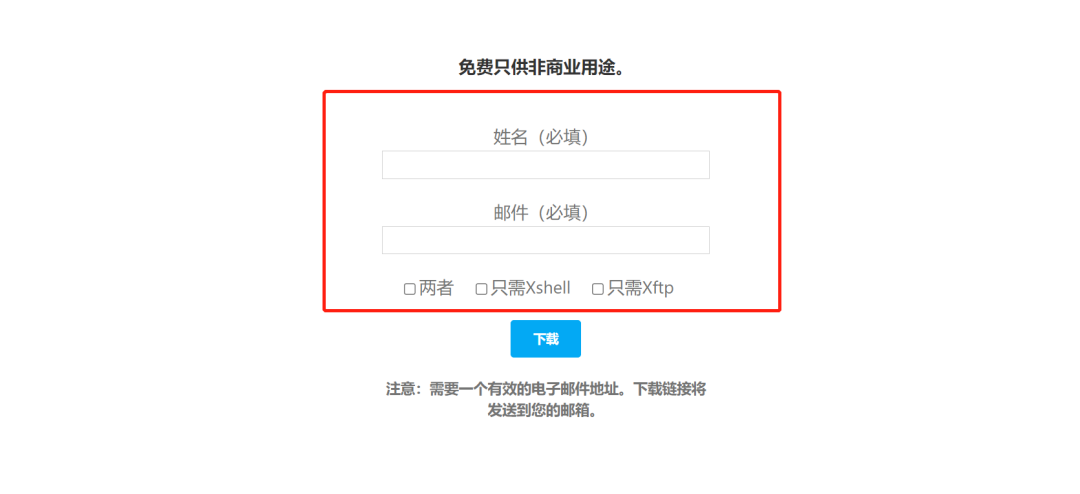
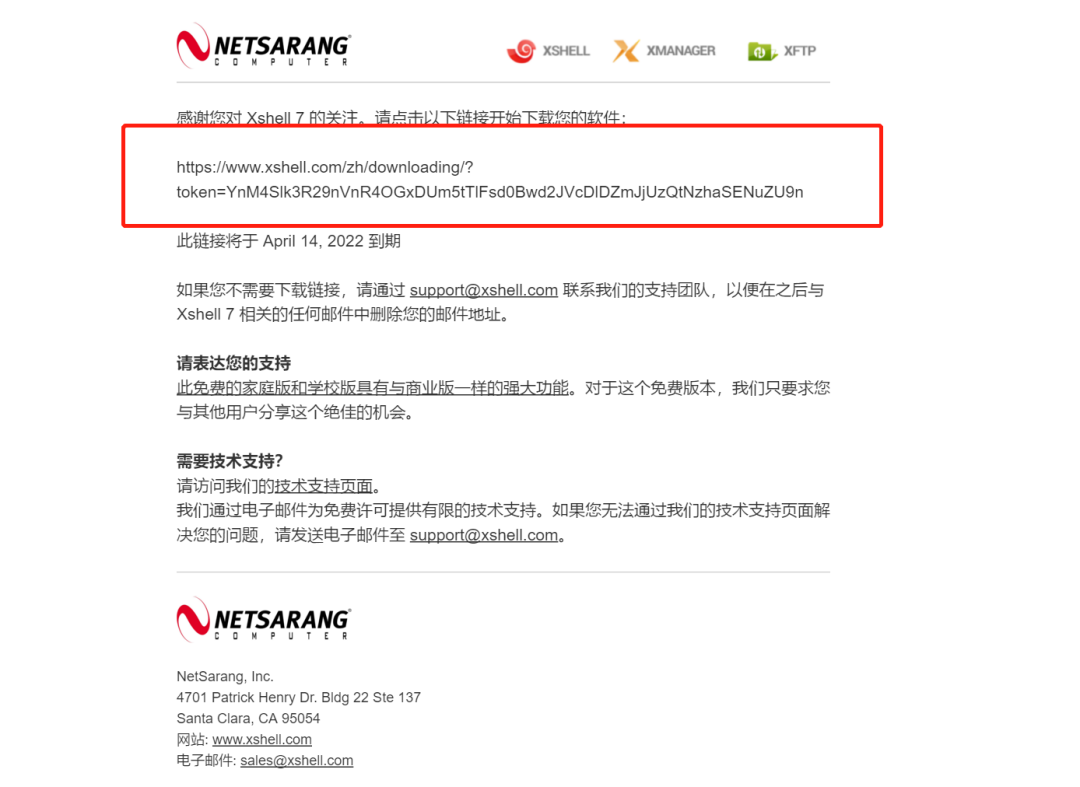
4.获取下载地址
安装使用
1. 软件安装
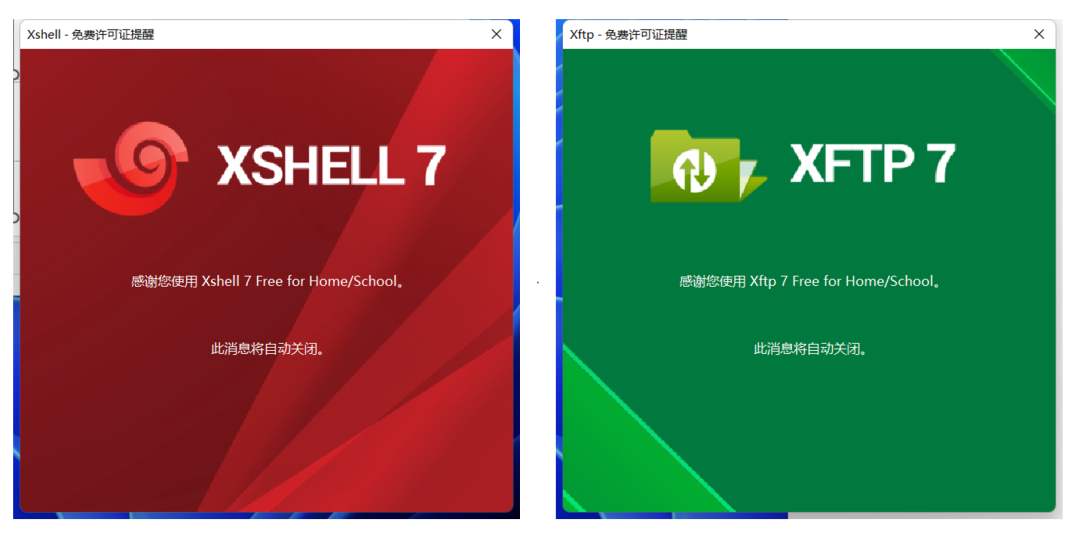
强烈建议安装到默认目录。现在免费版本退出后,会有一个提醒。如果嫌比较麻烦,可以购买付费版本使用。xftp情况与之类似。
2. 登录账号
需要有一个登录账号,包括IP地址,端口号,用户名和密码。
第一次打开软件,会自动弹出创建会话窗口。
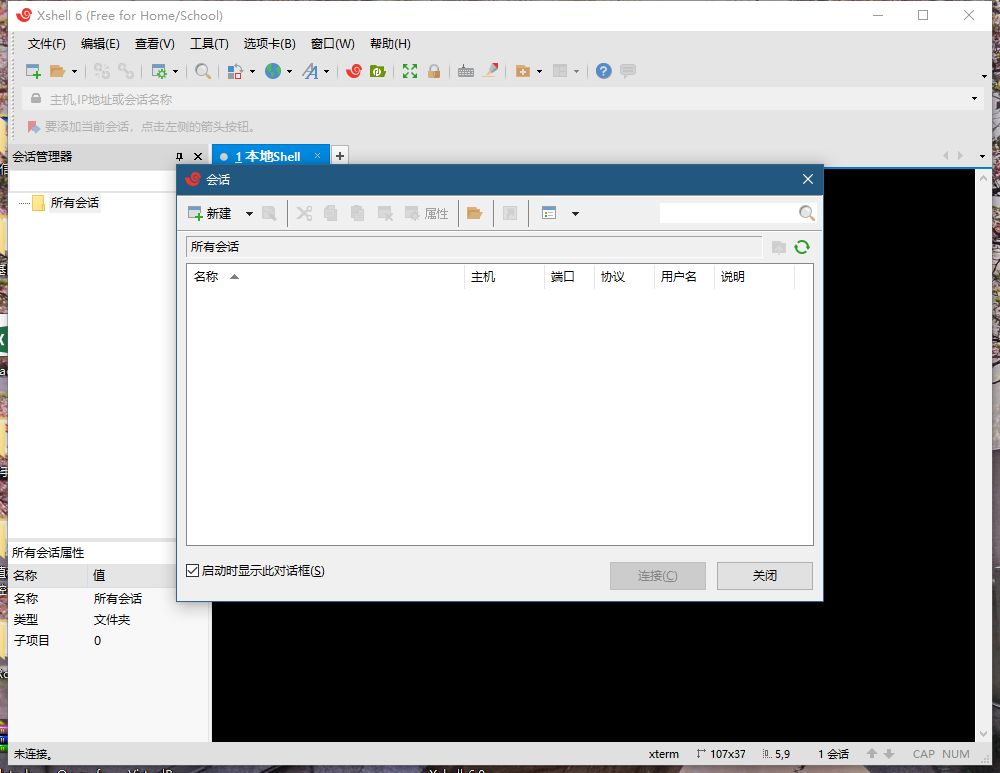
3. 选择新建会话
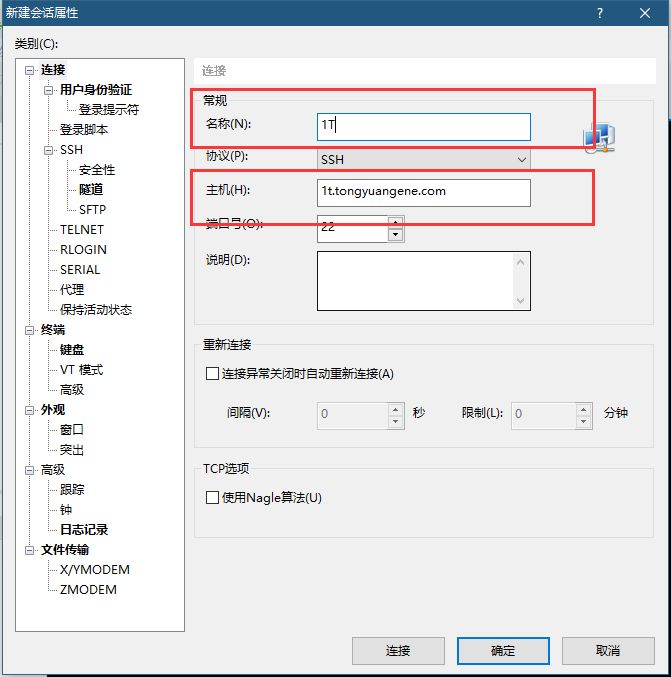
在名称中设置一个别名,便于区分不同主机,下面主机部分填写正确IP地址。
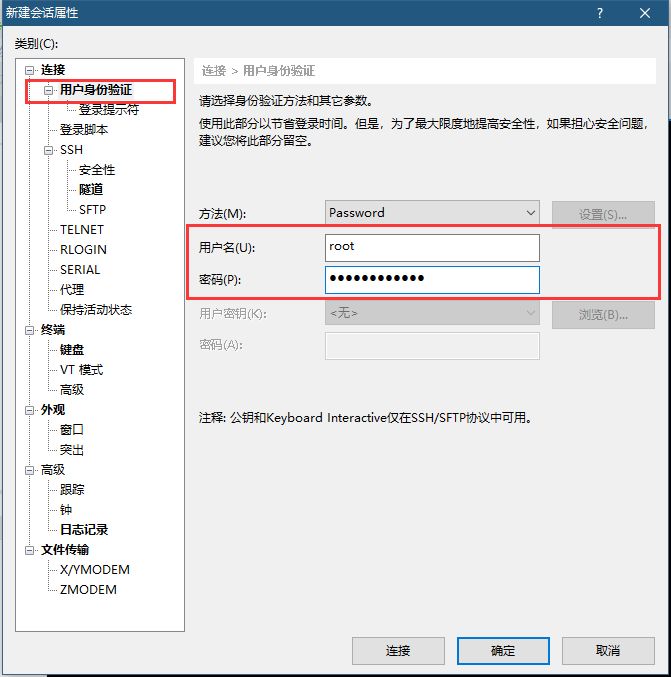
4. 输入账户密码
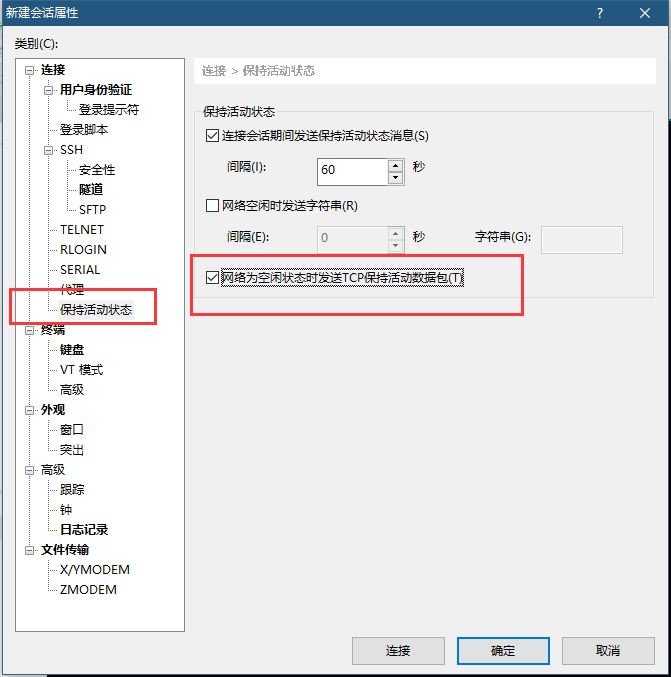
5. 设置不间断连接
由于服务器为了安全,一段时间客户端不进行操作就会主动断开,可以在这里进行设置。
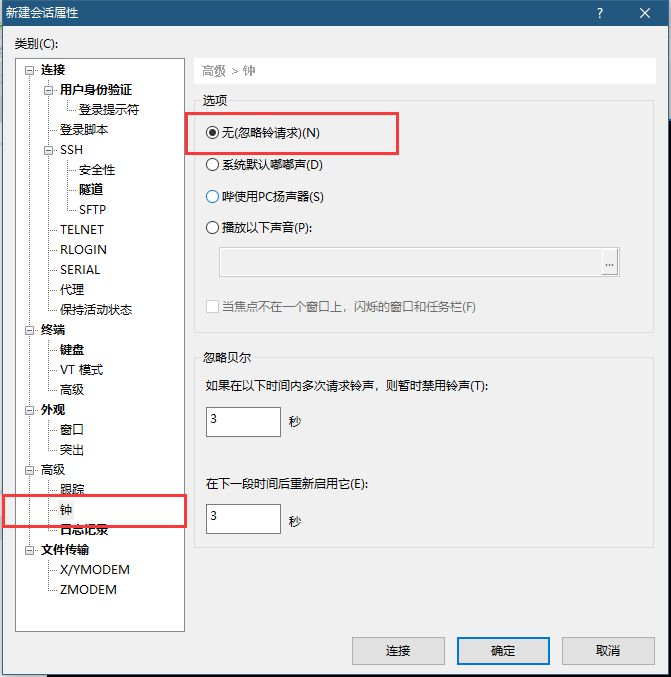
6. 关闭响铃
响铃有时候比较讨厌,最好选择关闭
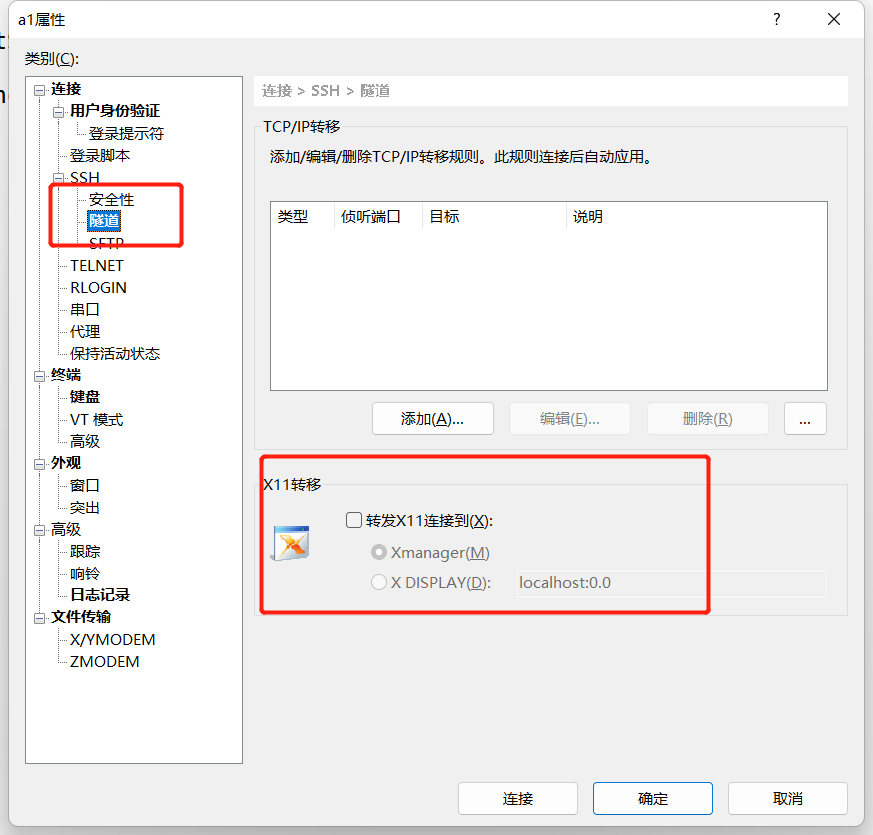
7. 关闭x11
免费版本不支持图形显示,可以在隧道里关闭转到x11,否则会提示购买xmanager。或者也可以自己配置xming,用来使用xdisplay。
8. 完成登录
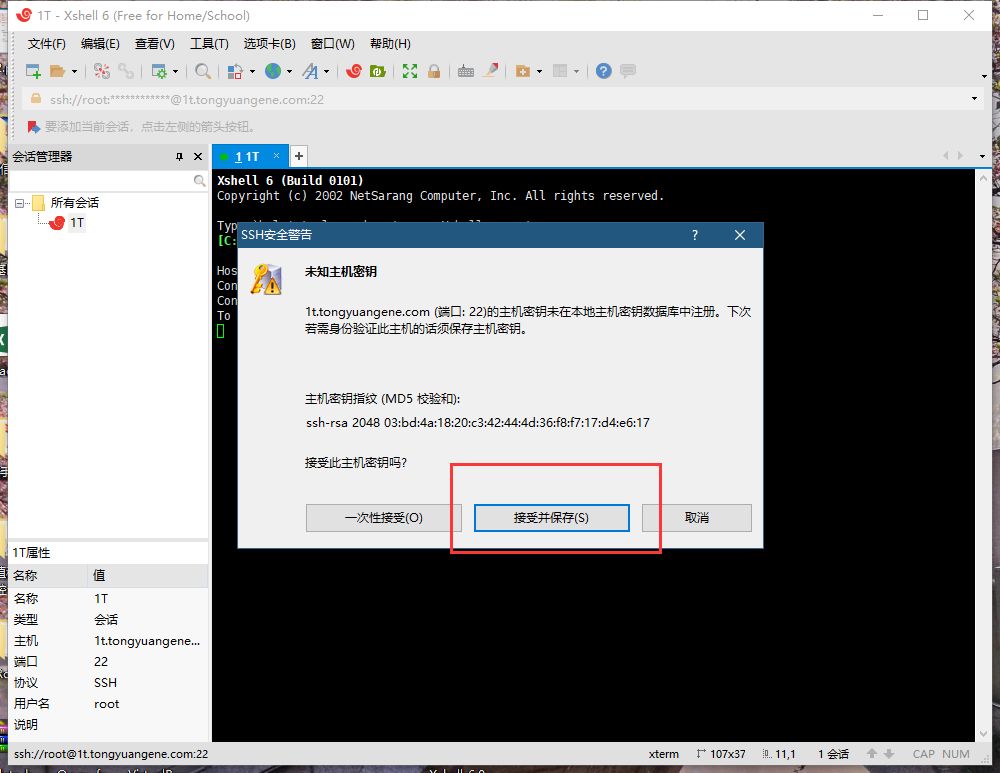
这样就完成了登录设置,选择接受并保存密码,以后就可以直接登录了。第一次登录会提示保存密钥,选择“接受并保存”即可。
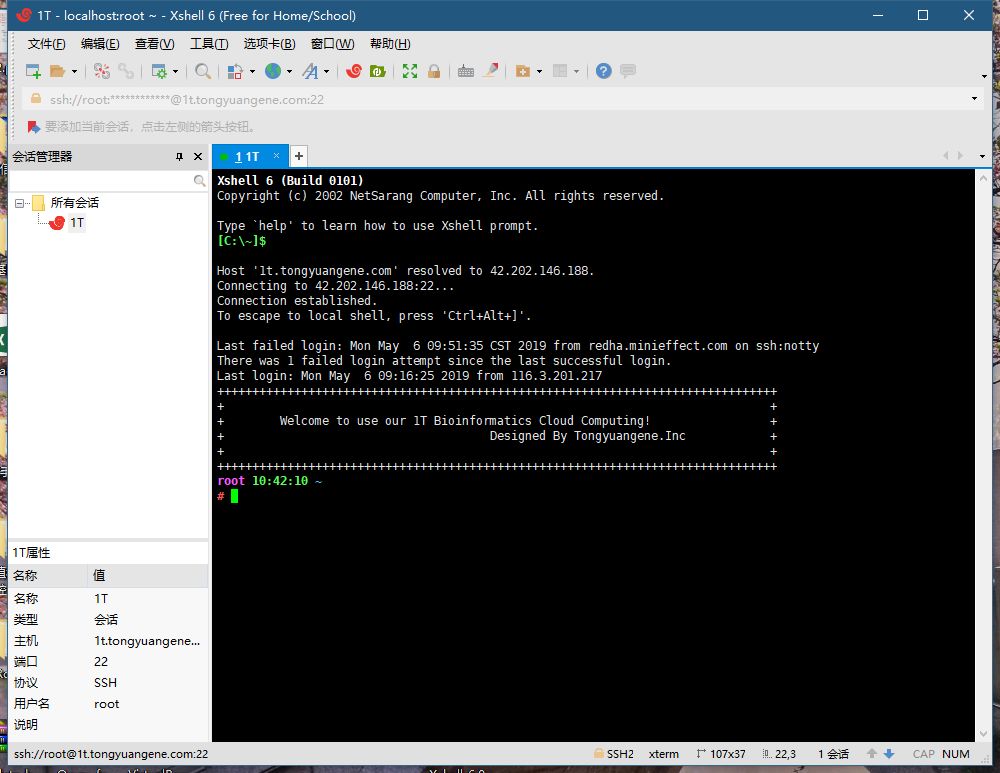
当出现如下界面,表示登录成功了
xshell设置
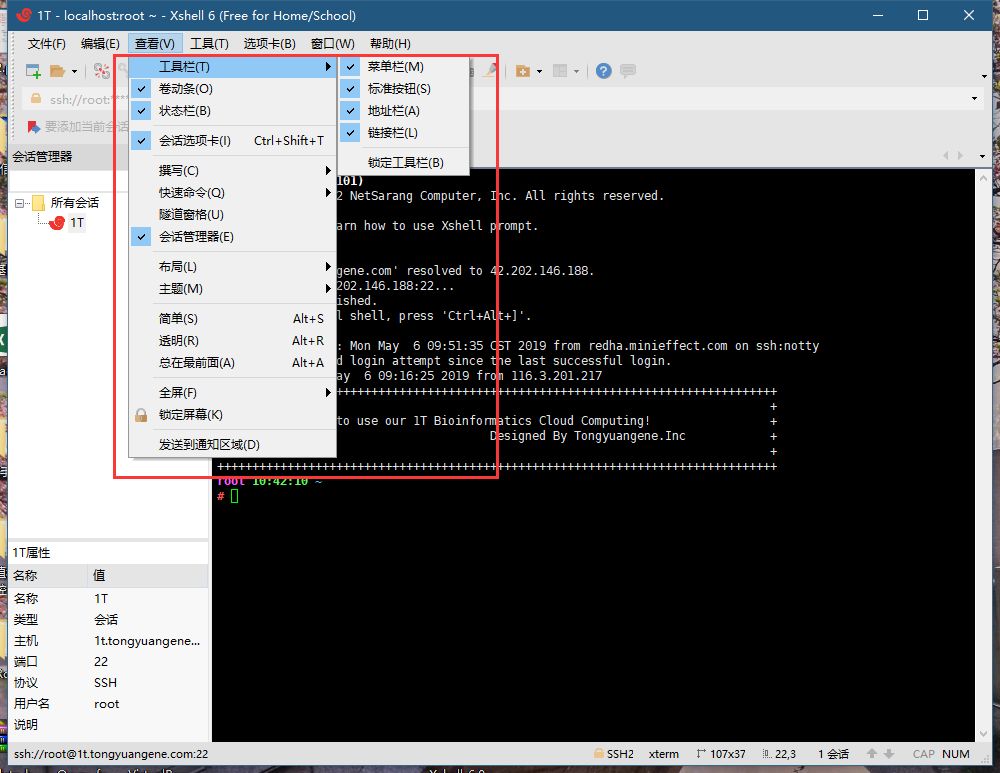
1 调整视图
默认界面并不是最佳视图,可以进行调整。
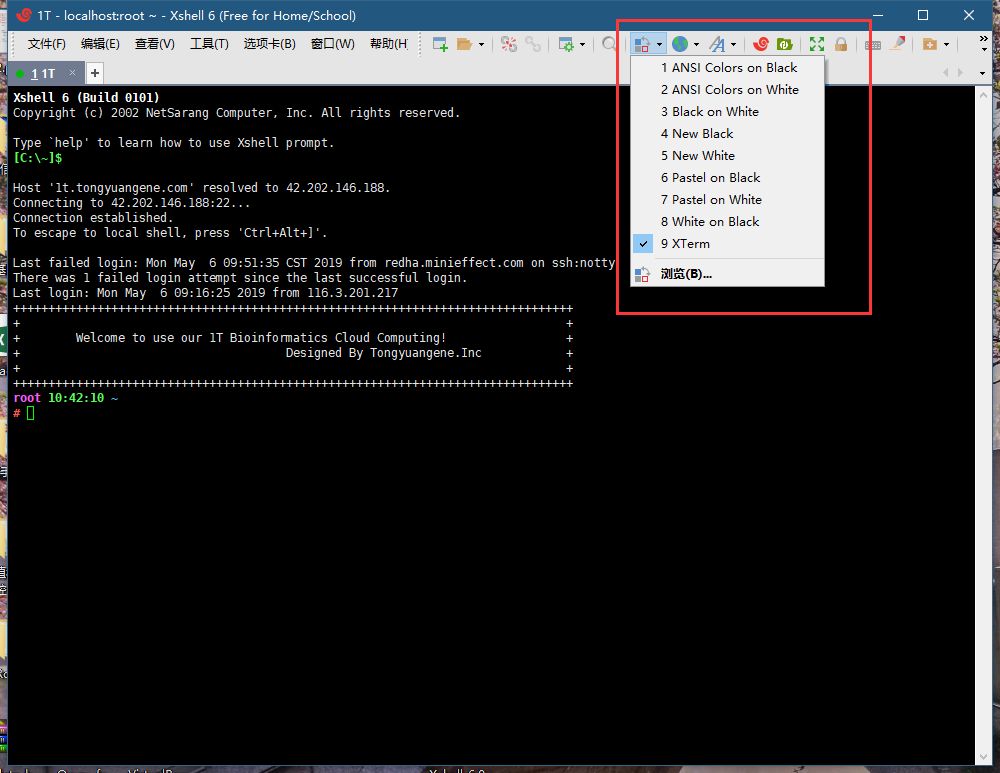
2 主题设置
还可以进行主题设置,例如调整前景色与背景色等。
3. 自动复制粘贴设置
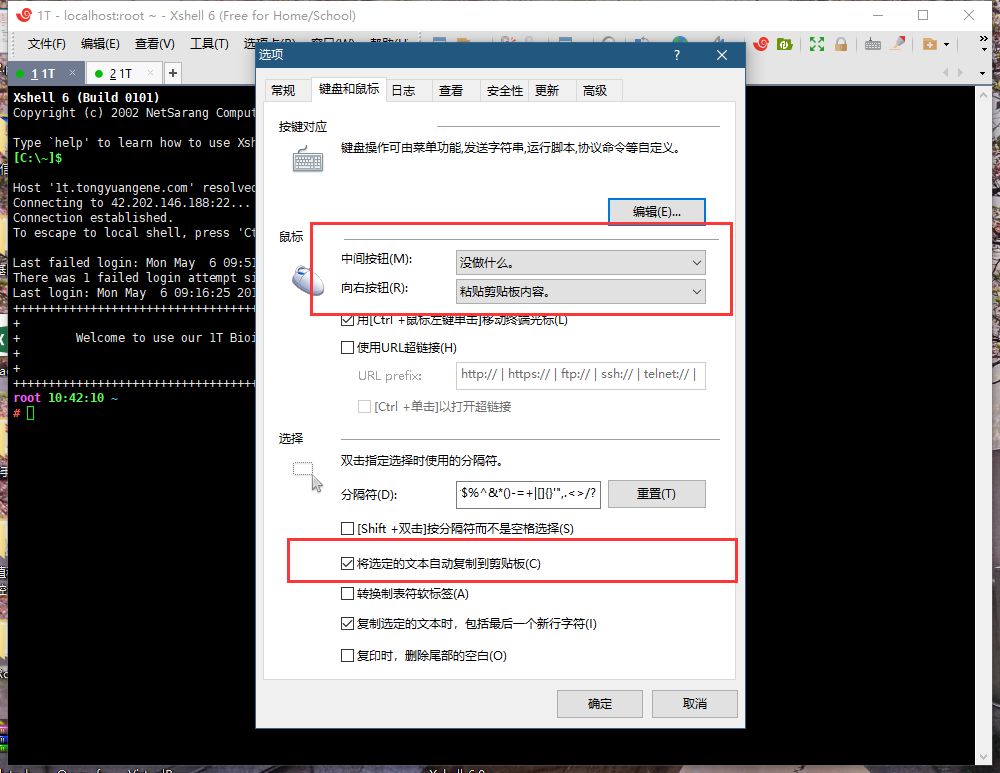
在命令行模式下,需要经常使用鼠标进行复制粘贴长路径,一般习惯是鼠标左键进行选中,右键进行粘贴,xshell默认鼠标中间进行粘贴,如果不习惯这样的行为,可以进行设置。
4. 设置透明图
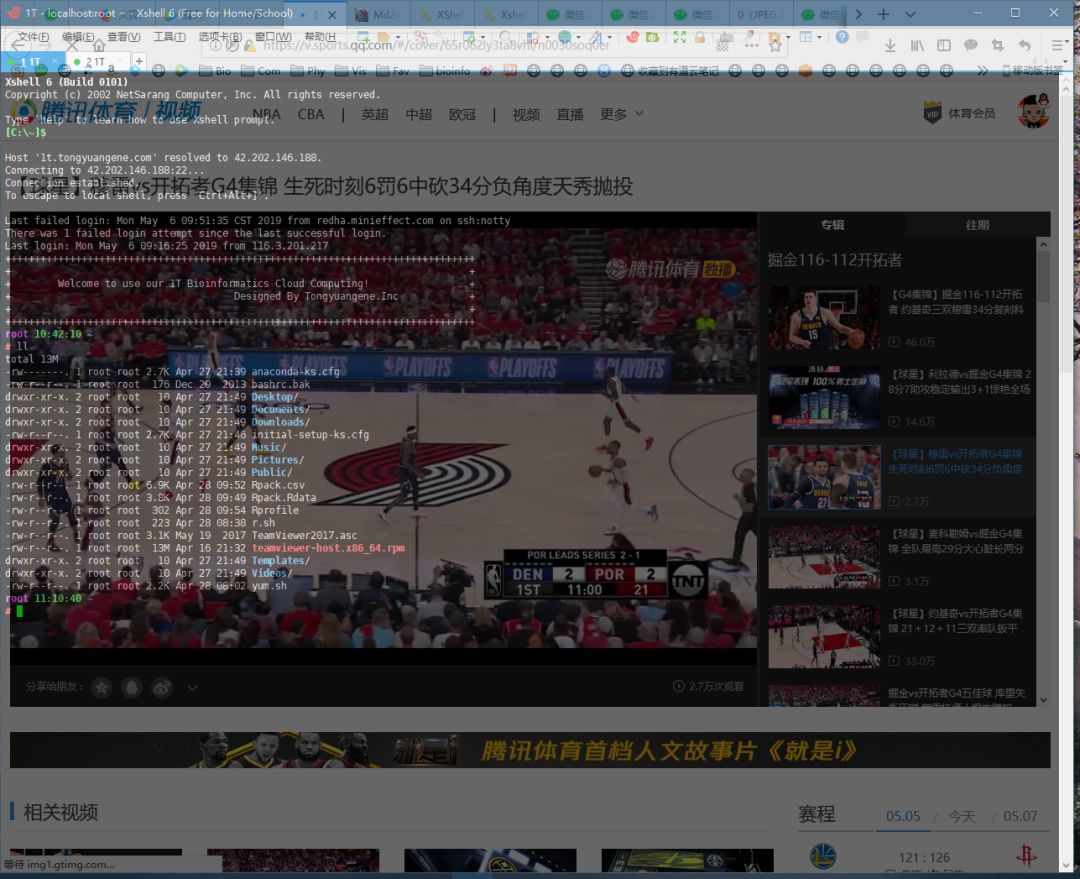
xshell还支持透明图设置,可以设置透明度大一些,这样可以边用腾讯视频观看NBA直播,边进行工作了。
传输文件
如果本机已经安装了xftp,可以在xshell中直接调用xftp进行文件传输,非常方便。