4.4 Linux基本操作
命令行界面(英语:command-line interface,缩写:CLI)是在图形用户界面得到普及之前使用最为广泛的用户界面,它通常不支持鼠标,用户通过键盘输入指令,计算机接收到指令后,予以执行。命令行操作更加高效,节省内存,方便进行自动化和批量化操作。因此,绝大部分的生物信息软件均采用命令行操作模式。其中“$”符为命令行提示符,表示接受输入命令,我们的分析操作都是在命令行中完成。
1 Linux shell命令行
命令行的语言也称为shell语言,Shell就是终端程序的统称,它充当了人与内核(硬件)之间的翻译官,用户把一些命令“告诉”终端程序,它就会调用相应的程序服务去完成某些工作。现在包括红帽系统在内的许多主流Linux系统默认使用的终端是Bash(Bourne-Again SHell)解释器。除了bash shell,还有cshell,zshell等。
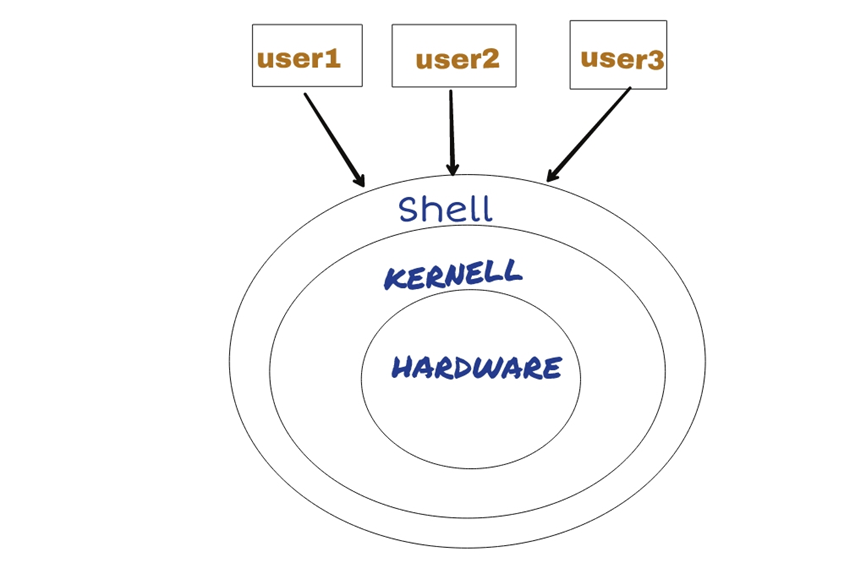
图 1 Linux Shell示意图
2 基本命令
#用户名  时间  目录结构
wangtong 17:22:53 ~
$
表 1常用Linux****基本命令
| whoami | 显示当前用户名 |
|---|---|
| id | 显示用户id |
| date | 显示当前日期 |
| pwd | 显示当前目录 |
| cal | 显示日历 |
| w | 显示详细登录用户 |
| last | 显示最近用户登录信息 |
| clear | 清空屏幕 |
| history | 显示历史记录 |
| who | 查看登录信息 |
| uptime | 查看系统负载信息 |
| ifconfig | 查看网络信息 |
命令:which
which 可执行文件名称 | 查看可执行文件的位置,在PATH变量指定的路径中查看系统命令是否存在及其位置
命令:passwd
passwd 修改密码,Linux密码要求大写字母开头,包含字母与数字组合,不能过于简单。 -l 使密码失效 -u 与-l相对,用户解锁 -S 列出登陆用户passwd文件内的相关参数 -n 后面接天数,shadow 的第 4 字段,多久不可修改密码天数 -x 后面接天数,shadow 的第 5 字段,多久内必须要更动密码 -w 后面接天数,shadow 的第 6 字段,密码过期前的警告天数 -i 后面接『日期』,shadow 的第 7 字段,密码失效日期
#用户名  时间  目录结构

wangtong 17:22:53 ~
$

#passwd修改密码
$ passwd

Changing password for user wangtong.
Changing password for wangtong.
(current) UNIX password:
New password:
Retype new password:
命令:exit
退出登录,不要小看这个exit,exit是正确退出,最好不要直接点windows关闭窗口按钮退出,也不要使用ctrl+D给定退出信号退出。
3 命令行选项参数
命令行软件由于没有图形化界面,软件的不同功能需要通过选项进行设置。通过“选”与“不选”开启或者关闭软件的功能,而参数是用来对选项进行调节。选项可以不接参数。选项分为短选项和长选项,分别通过一个连字符和两个连字符进行设置。

图 2 图形化界面下的菜单就是命令行的选项参数
常见选项参数
表 2 常见选项参数
| -i | 输入文件 |
|---|---|
| -o | 输出文件 |
| -v | 软件版本version或者verbose |
| -h | 帮助信息help |
| -t | 线程数thread |
| -f | 强制force |
| -d | 目录dirctory |
| -g | 全局global |
| -a | 全部all |
| -r | 递归reverse |
| -w | word 或者width |
具体参数含义还要看不同软件
5 命令行常用快捷键
表 3 常用快捷键
| 快捷键 | 作用 |
|---|---|
| 鼠标 | 鼠标左键选中,右键粘贴 |
| Tab | Tab键补齐 |
| 方向键 | 上下方向键查找历史记录 |
| Ctrl+A | 光标移动到行首 |
| Ctrl+E | 光标移动到行尾 |
| Ctrl+C | 终止当前操作 |
| Ctrl+D | 关闭进程 |
| Ctrl+L | 清空屏幕 |
| Ctrl+R | 搜索历史记录 |
| Ctrl+W | 剪切光标所在处之前的一个词 |
| Ctrl+Z | 暂停进程 |
6 Linux特殊符号
键盘有100多个按键,在使用Linux之前,其中有大部分都没有被用到,例如主键盘上面的数字键中的符号,例如“~·!@#$%^&*()<|>?\ ”等,而在使用Linux系统中,这些内容都将被用到,而且非常有用。
表 4 Linux特殊符号
| 符号 | 释义 |
|---|---|
| tab | 文本分隔符,相当于四个空格,在命令行界面可以用来自动补齐命令与目录。 |
| ESC | esc+. ,上一条命令的选项参数,vim恢复到命令模式。 |
| ~ | 家目录 |
| ` | 反引号,编程中调用shell命令 |
| ! | 调用前面的命令,!!调用上一条,!23调用前面低23条。 |
| @ | at符,后面接IP地址。 |
| # | Linux文件中注释行,表示不起作用。 |
| $ | 文件行结尾标识符,变量标识符。 |
| % | 格式化文本。 |
| ^ | 文件行首标识符 |
| & | 任务放到后台 |
| * | 通配符,代表一个字符或者很多个字符。 |
| ** | 用来转义,\t表示制表符,\n表示换行符。 |
| < | 数据流的流入方向,表示输入,将数据传入给左侧软件。 |
| | | 管道,改变数据流的方向,将数据传入给另外的软件。 |
| > | 数据流的流出方向,表示输出,将屏幕输出的内容写入一个文件。 |
| 2> | 数据流的流出的第二个方向,表示错误输出,报错信息会写入到这个文件中。 |
| >> | 表示追加写入 |
| / | 根目录,目录分隔符 |
| ‘’ | 双引号,支持转义 |
| ‘ | 单引号,不支持转义 |
| () | shell编程中使用,命令行用的不多 |
| [] | 索引 |
| {} | 代码块 |
| : | vim或者less命令中,表示可以输入命令 |
| ; | 分割不同命令 |
| - | 短选项标识符-h |
| -- | 长选项标识符--help |
7 Linux常见错误及解决方法
7.1 返回信息
结果:正常运行结果
Note:软件正常运行提示运行状态信息;
Warnings:偏离正常设定,提示用户注意,不影响运行,比如统计检验不满足预定数目,需要用户注意;
Error:软件运行出错,无法继续进行,导致中断,需要排查原因;
7.2 常见错误
1、bash:xxx: command not found
命令拼写错误
没加空格
没区分大小写
2、No such file or directory
路径错误
3、Permission denied
无操作权限
4*、cp: omitting directory
拷贝文件夹忘记使用-R
5、Argument list too long
source刷新配置文件提示参数列表太长,可以新开一个窗口
8 获取帮助
-h/–help选项参数
man 命令
info 命令
搜索引擎 Linux+命令

图 3 通过bing搜索查找Linux命令的使用方法